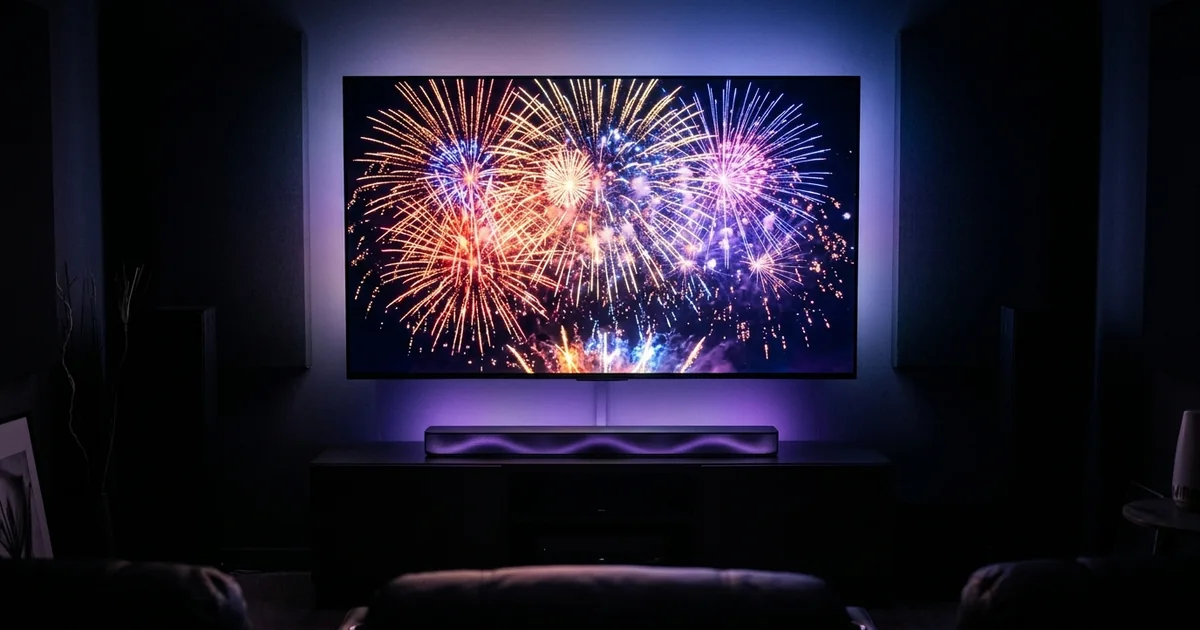
L’IPTV 4K HDR désigne la réception, par un abonnement IPTV, de programmes en ultra haute définition dont l’image a été produite avec une plage dynamique étendue : des blancs plus éclatants, des noirs plus profonds, des couleurs plus riches qu’en image classique. Le son Dolby, et en particulier le format Dolby Atmos, suit une logique voisine côté audio, en ajoutant une impression de hauteur et de précision à la scène sonore. Ces deux bonus impressionnent quand ils sont là. Ils ne sont pourtant jamais acquis : ils dépendent de la source, du lecteur, du boîtier, du téléviseur et du système audio. Cette page explique ce qui est possible, ce qui ne l’est pas, et comment régler votre matériel pour ne rien perdre en route.
Une précision utile : Smart IPTV 4K fournit l’abonnement et des guides, pas d’application. Nous ne sommes pas l’éditeur du lecteur nommé « Smart IPTV », et nous ne pouvons pas promettre qu’un programme donné arrivera en HDR ou en Atmos chez vous : cela dépend de sa production et de votre équipement.
IPTV 4K HDR : de quoi parle-t-on exactement ?
Le HDR, pour plage dynamique étendue, est une façon de produire et de coder l’image qui conserve un écart bien plus grand entre les zones sombres et lumineuses ; associé à la 4K, il donne une image plus nette et plus contrastée, à condition que le programme ait été finalisé en HDR et que l’écran sache l’afficher.
Il faut distinguer deux choses que les fiches commerciales mélangent volontiers. La 4K concerne le nombre de points de l’image, donc sa finesse. Le HDR concerne la richesse de chaque point : sa luminosité possible et la palette de couleurs disponible. On peut donc avoir de la 4K sans HDR, ce qui est fréquent, et même du HDR sans 4K, plus rarement. Quand on parle d’IPTV HDR, on parle d’un flux qui transporte cette information de luminosité étendue jusqu’à votre téléviseur.
Le téléviseur reste le premier juge : s’il n’est pas compatible HDR, aucun réglage de box ne changera le résultat. Pour vérifier ce que votre écran sait faire et préparer ses réglages de base, commencez par le guide smart iptv tv, puis revenez ici pour les formats étendus.
Sur un bon téléviseur, la différence se voit surtout dans les scènes contrastées : un coucher de soleil dont le disque reste rond et détaillé, une rue de nuit où les enseignes brillent sans écraser les ombres, un reflet sur l’eau qui scintille vraiment. Sur un téléviseur d’entrée de gamme, peu lumineux, l’effet est plus modeste, voire décevant : le HDR demande une dalle capable de monter assez haut en luminosité.
Le HDR ne rend pas l’image plus claire : il rend les lumières plus fortes et les ombres plus riches en même temps.
Quels formats HDR et Dolby peut-on croiser en IPTV ?
Quatre formats d’image et un format sonore reviennent : HDR10, la base commune, HDR10+ et Dolby Vision, qui ajustent l’image scène par scène, HLG, conçu pour la diffusion télévisée, et Dolby Atmos pour le son ; leur présence dépend entièrement du programme et de ce que le flux transporte.
| Format | Principe | Où on le rencontre surtout | Ce qu’il faut chez vous |
|---|---|---|---|
| HDR10 | Réglages de luminosité fixes pour tout le programme | La plupart des contenus HDR | Un téléviseur HDR, quasiment tous les modèles 4K récents |
| HDR10+ | Réglages ajustés scène par scène | Certains films et séries | Un téléviseur compatible, par exemple de nombreux Samsung |
| Dolby Vision | Réglages ajustés scène par scène, format sous licence | Certains films et séries | Lecteur, boîtier et téléviseur compatibles, par exemple de nombreux LG |
| HLG | HDR sans réglages joints, compatible avec les écrans classiques | Certaines retransmissions en direct | Un téléviseur qui reconnaît le HLG |
| Dolby Atmos | Son par objets, avec une dimension de hauteur | Certains films, séries et événements | Lecteur qui transmet la piste, barre de son ou amplificateur compatible |
Une remarque sur les marques de téléviseurs : pendant longtemps, Samsung a mis en avant le HDR10+ sans Dolby Vision, tandis que LG faisait plutôt l’inverse. La situation évolue d’une gamme à l’autre ; la fiche technique de votre modèle reste la référence. Si votre téléviseur ne reconnaît pas un format, il affiche en général le programme dans le format de base, HDR10 ou image classique, sans écran noir ni message d’erreur.
Le HLG mérite une mention à part. Il a été pensé pour la télévision en direct : un seul signal sert à la fois les écrans HDR et les écrans classiques, sans réglages joints à l’image. C’est pratique pour une retransmission sportive ou un concert, où personne n’a le temps de préparer des instructions scène par scène. Sur un téléviseur qui reconnaît le HLG, l’image gagne en éclat ; sur un écran plus ancien, elle reste simplement correcte. Si vous regardez beaucoup de direct en 4K, vérifiez que votre téléviseur et votre box listent bien ce format, car c’est souvent lui que vous croiserez le premier.
Côté son, la plupart des diffusions par Internet transportent l’Atmos à l’intérieur d’une piste Dolby Digital Plus. C’est une bonne nouvelle : ce format passe par la plupart des liaisons HDMI, y compris de nombreuses prises ARC. Mais la piste doit exister à la source, ce qui reste rare en IPTV, où dominent la stéréo et le multicanal classique.
Pourquoi le HDR n’apparaît-il pas toujours en IPTV ?
Parce que l’IPTV HDR suppose une chaîne complète : le programme doit être produit en HDR, le flux doit conserver ces informations, le lecteur doit les reconnaître, la box doit les transmettre par HDMI et le téléviseur doit les accepter ; si un seul maillon fait défaut, l’image revient en plage dynamique classique.
Les deux premiers maillons ne dépendent pas de vous. Une grande partie des programmes, même en 4K, est produite et diffusée en image classique : le HDR n’y apparaîtra jamais, quel que soit le matériel. Certains flux 4K, par ailleurs, sont préparés sans conserver les informations HDR d’origine.
Les trois derniers maillons, en revanche, sont entre vos mains. Le lecteur IPTV est le plus souvent oublié : tous ne gèrent pas le Dolby Vision, et certains l’affichent comme du HDR10, ou l’ignorent. C’est l’une des raisons pour lesquelles nous conseillons d’essayer deux lecteurs pendant l’essai, sur les mêmes programmes, avant de garder celui qui convient le mieux à votre écran.
Pour aller plus loin : pourquoi le Dolby Vision est le plus exigeant
Le Dolby Vision ajoute à l’image des instructions qui changent au fil des scènes. Pour en profiter, chaque appareil doit les comprendre : le lecteur doit savoir les lire dans le flux, le boîtier doit être certifié pour les transmettre, et le téléviseur doit les appliquer. Selon les annonces du fabricant, certaines clés récentes d’Amazon ne prennent plus en charge ce format, alors que la Fire TV Stick 4K Max de deuxième génération et l’Apple TV 4K l’affichent. Quand une étape manque, l’image ne disparaît pas : elle est généralement affichée avec la couche HDR10 de base, si le programme en contient une, ou en image classique. Le rendu reste correct, simplement moins finement ajusté.
Comment savoir si un programme arrive vraiment en HDR ?
Le plus simple est de regarder le téléviseur au lancement du programme : la plupart des modèles affichent brièvement un logo HDR, HDR10+, HLG ou Dolby Vision dans un coin de l’écran, et le bandeau d’informations ou le menu d’image indiquent en permanence le format reçu sur l’entrée utilisée.
- Le logo de démarrage : il apparaît quelques secondes quand le téléviseur passe en mode HDR. Pas de logo, souvent pas de HDR.
- Le menu d’image : en mode HDR, la liste des modes change de nom ou affiche une mention dédiée, comme « Cinéma HDR » ou « Dolby Vision Sombre ».
- Le panneau technique du lecteur : certains lecteurs affichent la définition, le codec et parfois l’espace colorimétrique du flux en cours.
- Le bandeau d’informations de la box : sur certains boîtiers, un raccourci montre le format de sortie à cet instant.
Méfiez-vous en revanche de l’impression visuelle seule. Une image très lumineuse et saturée n’est pas forcément du HDR ; c’est souvent un mode d’image « Dynamique » ou « Vif » qui pousse tous les curseurs. À l’inverse, un vrai programme HDR peut paraître plus sombre au premier abord, parce qu’il réserve la forte luminosité aux reflets et aux sources de lumière.
Régler la box pour transmettre le HDR sans le forcer
Sur la box, l’objectif est que la sortie suive le programme : activez l’adaptation de la plage dynamique, gardez une sortie en image classique pour les menus, laissez la résolution en automatique et évitez les modes qui forcent le HDR en permanence, car ils convertissent tout et dénaturent les couleurs des programmes classiques.
Réglez la plage dynamique sur le mode adaptatif et laissez la résolution en automatique ; le mode qui force le HDR en permanence est à éviter.
Ensuite : suivre le guide iptv fire tv stick 4k pour le détail des menusGardez le format en 4K SDR et activez l’ajustement de la plage dynamique : le boîtier bascule en HDR ou en Dolby Vision seulement quand le programme l’est.
Ensuite : vérifier le basculement sur un programme HDR connuDans les réglages d’affichage, cherchez les options de format HDR et d’adaptation au contenu ; selon le modèle, elles se nomment différemment.
Ensuite : contrôler que le lecteur utilise le décodeur matérielLes menus exacts sont détaillés dans nos guides par appareil : iptv fire tv stick 4k pour les clés d’Amazon, iptv apple tv 4k pour le boîtier d’Apple, et le comparatif box iptv 4k pour les boîtiers Google TV. Si vous regardez directement avec l’application du téléviseur, sans box, ce réglage n’existe pas : le téléviseur lit le flux et bascule lui-même en HDR quand il le détecte. Le guide smart iptv tv explique comment préparer votre écran dans ce cas.
Régler le téléviseur pour l’IPTV 4K HDR
Pour bien afficher l’IPTV 4K HDR, activez le mode de signal complet sur le port HDMI de la box, choisissez un mode d’image Cinéma, Filmmaker ou Dolby Vision adapté à la pièce, laissez la luminosité de la dalle au maximum en HDR, coupez le lissage de mouvement et désactivez les économies d’énergie qui assombrissent l’écran.
Le premier réglage est le plus souvent oublié. Sur de nombreux téléviseurs, chaque port HDMI fonctionne par défaut dans un mode limité, qui refuse le HDR ou la pleine définition des couleurs. L’option qui l’ouvre porte un nom différent selon la marque : signal amélioré, couleur étendue, HDMI UHD Color, format de signal amélioré. Tant qu’elle reste désactivée, la box ne verra jamais un téléviseur compatible HDR sur cette entrée.
Le HDR est pensé pour une pièce tamisée. En plein jour, un programme HDR peut sembler sombre ; c’est là qu’une option de mappage des tons dynamique, ou un mode Dolby Vision « Lumineux » si votre téléviseur en propose un, rééquilibre l’image. Le soir, revenez au mode le plus fidèle : c’est lui qui montre le mieux ce que la production a voulu.
IPTV 4K Dolby Atmos : réussir le son avec une barre de son
L’IPTV 4K Dolby Atmos demande trois conditions : une piste Atmos dans le programme, un lecteur qui la transmet sans la convertir, et une barre de son ou un amplificateur Atmos relié de préférence à la prise HDMI eARC du téléviseur, avec la sortie audio réglée en automatique ou en transmission directe.
- Étape 1
Brancher sur la bonne prise
Reliez la barre de son à la prise HDMI marquée eARC ou ARC du téléviseur, avec un câble HDMI haut débit.
- Étape 2
Activer la liaison côté téléviseur
Dans les réglages audio, choisissez la sortie HDMI eARC et activez le pilotage HDMI-CEC pour que la barre suive le téléviseur.
- Étape 3
Régler le format numérique
Réglez la sortie numérique sur automatique, ou sur transmission directe (passthrough) si l’option existe, plutôt que sur stéréo ou PCM forcé.
- Étape 4
Vérifier dans le lecteur et la box
Laissez le son de la box en automatique ; dans le lecteur IPTV, activez la transmission directe du son s’il la propose.
Quand tout est en place, l’écran ou les voyants de la barre de son indiquent le format reçu. Si la barre affiche un simple multicanal alors que vous attendiez de l’Atmos, la piste n’en contient peut-être pas, ou le lecteur la convertit. Testez un second lecteur avant d’accuser la barre. Sur Apple TV, le système gère lui-même une partie du traitement audio ; sur les boîtiers Android TV et Fire TV, le comportement dépend davantage de l’application.
Ne sous-estimez pas l’intérêt d’un simple multicanal bien reproduit. La plupart des programmes en IPTV proposent un son stéréo ou multicanal classique, et une barre de son correctement branchée l’améliore déjà nettement par rapport aux haut-parleurs du téléviseur.
IPTV Dolby Vision et HDR : les problèmes courants et leurs solutions
Les soucis d’IPTV Dolby Vision et de HDR se ressemblent d’un foyer à l’autre : image trop sombre, couleurs délavées, logo HDR absent, teinte violette ou verdâtre, bref écran noir au changement de programme ; chacun a une cause précise, le plus souvent un réglage HDMI, un mode d’image ou un lecteur qui ne gère pas le format.
- Image trop sombre en HDR
- Pièce trop éclairée ou économie d’énergie active : activez le mappage des tons dynamique et coupez l’économie d’énergie.
- Couleurs délavées partout
- HDR forcé en permanence sur la box : passez la sortie en mode adaptatif ou en 4K SDR avec ajustement.
- Pas de logo HDR
- Programme sans HDR, port HDMI en mode limité ou lecteur qui ignore le format : vérifiez dans cet ordre.
- Teinte violette ou verte
- Dolby Vision mal transmis entre le lecteur, la box et l’écran : essayez un autre lecteur ou désactivez le Dolby Vision sur la box.
- Écran noir d’une seconde
- Changement de mode du téléviseur au lancement du programme : comportement normal avec l’adaptation au contenu.
- Son sans Atmos
- Piste absente, lecteur qui convertit le son ou sortie audio forcée en PCM : réglez en automatique.
Si l’image saccade en plus d’être mal affichée, le souci vient plus probablement du débit ou du décodage que du HDR lui-même. Un programme HDR en 4K demande environ 25 Mb/s stables, comme tout flux 4K, et un décodeur matériel.
Le HDR vaut l’effort si
- Votre téléviseur est lumineux et récent
- Vous regardez souvent le soir, lumière tamisée
- Vous aimez les films et les documentaires soignés
- Votre box sait adapter sa sortie au programme
Restez sur l’image classique si
- Le téléviseur est d’entrée de gamme et peu lumineux
- La pièce est très éclairée en journée
- Le basculement de mode vous gêne au quotidien
- Vous regardez surtout l’information et les émissions de plateau
Abonnement et essai : vérifier le HDR sur votre propre écran
Aucun abonnement ne peut promettre le HDR sur votre écran, puisqu’il dépend des programmes et de votre matériel ; le pack Ultimate 4K donne la plus grande place aux contenus en ultra haute définition, dont certains en HDR, et l’essai gratuit 24 h permet de vérifier le résultat avant de payer.
Pendant l’essai, notez pour quelques programmes 4K si le téléviseur affiche un logo HDR, comparez deux lecteurs et, si vous avez une barre de son, regardez le format annoncé par ses voyants. Le protocole complet est décrit sur la page test iptv 4k. Les tarifs des trois packs, pour 1, 3, 6 ou 12 mois, sont sur la page abonnement iptv 4k, et le guide général iptv 4k rappelle tout ce que la 4K demande à votre installation.
Un écran HDR mérite une source 4K
Choisissez votre pack et votre durée, ou demandez d’abord le test gratuit de 24 heures depuis le formulaire de commande.
Une question sur votre téléviseur ou votre barre de son ? Le centre d’aide réunit nos guides, et l’équipe répond par WhatsApp et par e-mail depuis la page contact. La page d’accueil de l’abonnement smart iptv présente l’offre dans son ensemble.
Votre durée en 4K
Paiement unique, aucune reconduction automatique.
Questions fréquentes
Tous les programmes 4K sont-ils en HDR ?
Non, une grande partie des programmes 4K est produite et diffusée en image classique ; le HDR n’apparaît que sur les programmes finalisés ainsi, et seulement si votre lecteur, votre box et votre téléviseur le prennent en charge.
Mon téléviseur Samsung affiche-t-il le Dolby Vision ?
Historiquement, Samsung a privilégié le HDR10+ plutôt que le Dolby Vision ; consultez la fiche technique de votre modèle, et sachez qu’un programme Dolby Vision s’affiche en général dans son format HDR10 de base sur un écran qui ne le reconnaît pas.
Faut-il une box pour profiter de l’IPTV HDR ?
Pas forcément : l’application du téléviseur peut lire un flux HDR et faire basculer l’écran elle-même ; une box apporte surtout des réglages de sortie plus fins et un choix de lecteurs plus large.
Une prise HDMI ARC suffit-elle pour le son Atmos ?
Souvent oui, quand l’Atmos est transporté dans une piste Dolby Digital Plus, comme c’est généralement le cas en diffusion par Internet ; la prise eARC reste préférable, car elle accepte davantage de formats et simplifie la configuration.
Pourquoi l’image devient-elle violette avec certains programmes ?
Ce défaut de couleur trahit le plus souvent un Dolby Vision mal transmis entre le lecteur, la box et le téléviseur ; essayez un autre lecteur, ou désactivez le Dolby Vision dans les réglages de la box pour revenir au HDR10.
Le HDR consomme-t-il plus de débit ?
L’écart est faible : c’est surtout la définition qui pèse sur le débit, et un écran en 4K, avec ou sans HDR, demande environ 25 Mb/s stables pour une lecture fluide.
Le pack Ultimate 4K assure-t-il le HDR ?
Non, aucun pack ne peut le promettre, puisque le HDR dépend du programme et de votre matériel ; Ultimate 4K donne la plus grande place à l’ultra haute définition, et l’essai de 24 heures montre ce que votre écran affiche réellement.