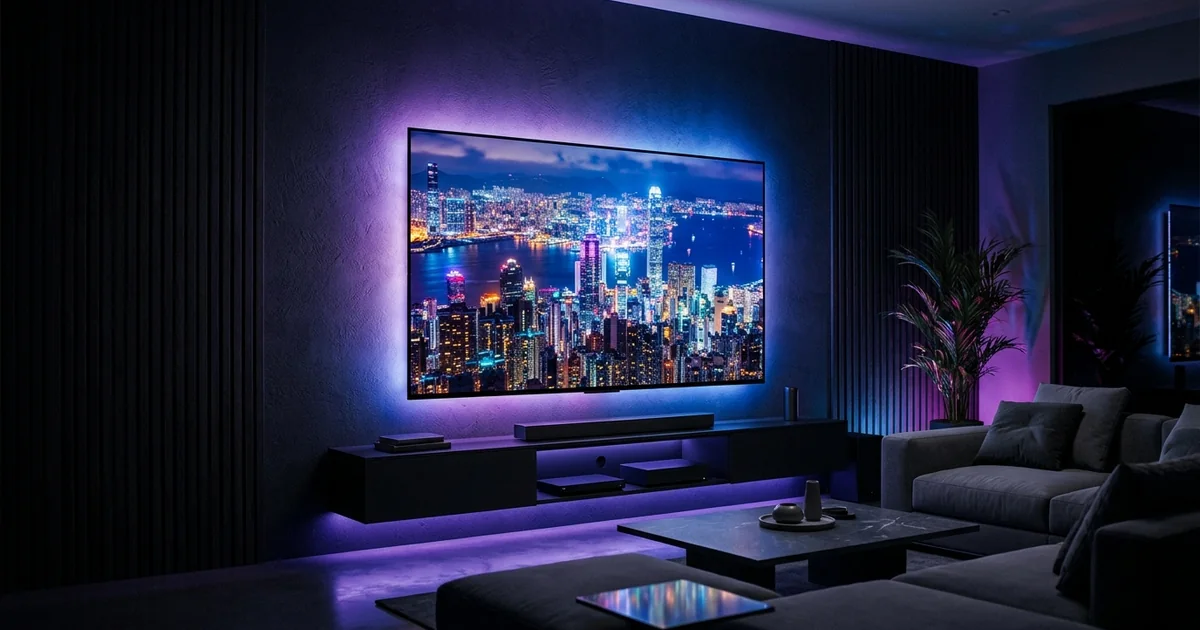
Le duo Smart IPTV TV, c’est-à-dire un abonnement IPTV regardé directement sur un téléviseur connecté, est la façon la plus simple de profiter de la 4K dans un salon : pas de câble supplémentaire, une seule télécommande, et une image qui sort directement de la dalle sans passer par un autre boîtier. Encore faut-il que le téléviseur sache lire le flux, que l’application choisie l’affiche correctement et que les réglages d’usine ne gâchent pas le résultat. Ce guide fait le tour de ces trois points, marque par marque et réglage par réglage, pour que la promesse de l’ultra haute définition se voie vraiment sur votre écran.
Smart IPTV 4K vend un abonnement IPTV et publie des guides d’installation. Nous ne développons aucune application : le lecteur que vous installez sur le téléviseur, y compris l’application nommée « Smart IPTV », vient d’un éditeur indépendant et se télécharge depuis la boutique officielle de votre téléviseur.
Smart IPTV TV en 4K : ce que le téléviseur doit savoir faire
Un téléviseur vendu comme « 4K » ou « UHD » possède une dalle de très haute définition. Cela ne suffit pas à lui seul. Pour afficher un flux IPTV en 4K, l’appareil doit aussi recevoir ce flux, le décompresser assez vite et l’envoyer à la dalle sans perdre d’images. Ce travail de décompression s’appelle le décodage, et c’est là que les téléviseurs se distinguent.
Les flux 4K sont presque toujours compressés avec le codec HEVC, aussi appelé H.265. Ce format réduit fortement le poids de la vidéo à qualité égale, ce qui permet de faire passer une image ultra haute définition dans une connexion domestique. La très grande majorité des téléviseurs 4K vendus ces dernières années intègrent une puce capable de décoder le HEVC. Sur certains modèles d’entrée de gamme ou plus anciens, ce décodage existe mais l’application tierce n’y a pas toujours accès, ou le processeur peine quand le menu de l’application et la vidéo tournent en même temps.
Deux autres notions reviennent souvent quand on parle d’IPTV 4K sur Smart TV. La première est le HDR, qui élargit l’écart entre les zones sombres et lumineuses de l’image. Il dépend du contenu diffusé : un programme tourné en image classique ne deviendra pas HDR parce que votre téléviseur le gère. La seconde est la cadence d’images, qui varie selon que vous regardez un film, une série ou du sport. Un téléviseur qui s’adapte bien à ces variations donne un mouvement plus naturel.
- 4K ou UHD
- Une définition d’image environ quatre fois plus fine que le Full HD, utile surtout sur les grands écrans.
- HEVC (H.265)
- Le format de compression le plus courant pour les flux 4K ; le téléviseur ou la box doit savoir le décoder.
- Décodage matériel
- La décompression confiée à une puce dédiée plutôt qu’au processeur principal ; c’est plus fluide et plus économe.
- HDR
- Une plage de luminosité étendue, visible seulement si le programme a été produit ainsi.
- SDR
- L’image à plage classique, celle de la majorité des programmes diffusés.
- Cadence d’images
- Le nombre d’images affichées chaque seconde, qui diffère entre cinéma, séries et retransmissions.
- Système du téléviseur
- Le logiciel qui fait tourner l’écran connecté et donne accès à sa boutique d’applications.
Vérifier la compatibilité de votre téléviseur avant de commander
Inutile de démonter quoi que ce soit : quelques minutes devant les menus suffisent pour savoir si votre écran est un bon candidat. Prenez la télécommande et notez ce que vous trouvez, cela servira aussi si vous écrivez au support.
- Repérez le système. Dans les paramètres, rubrique « À propos », « Informations » ou « Assistance », le téléviseur indique le nom de son système et sa version. C’est lui qui détermine la boutique d’applications disponible.
- Vérifiez la définition de la dalle. L’étiquette au dos de l’écran ou la fiche du modèle précise s’il s’agit d’un écran 4K ou Full HD. Un écran Full HD affichera un flux 4K réduit, sans gain visible.
- Ouvrez la boutique d’applications. Cherchez un lecteur IPTV parmi ceux cités plus bas. S’il apparaît, le téléviseur l’accepte ; s’il n’apparaît pas, ce n’est pas forcément définitif, la disponibilité change selon le pays et l’année du modèle.
- Faites les mises à jour. Un système à jour corrige souvent des défauts de lecture vidéo. Lancez la mise à jour du logiciel du téléviseur, puis celle des applications.
- Regardez la connexion réseau. Le téléviseur est-il relié par câble ou en Wi-Fi ? Sur quel réseau ? Cette information pèse lourd dans la qualité finale.
Avec ces cinq réponses, vous savez déjà si l’application intégrée suffira ou s’il vaut mieux prévoir un boîtier externe. Si un doute subsiste, l’essai gratuit 24 h sert précisément à trancher sur votre propre matériel plutôt que sur une fiche technique.
| Système du téléviseur | Marques concernées (selon modèle) | Boutique d’applications | Ce qu’il faut savoir pour l’IPTV |
|---|---|---|---|
| Tizen | Samsung | Boutique Samsung | Plusieurs lecteurs à adresse MAC y figurent, la liste évolue selon les pays |
| webOS | LG | Boutique LG | Choix comparable, avec des lecteurs qui s’activent via un portail web |
| Google TV ou Android TV | Sony, TCL, certains Philips et Hisense | Google Play | Le choix le plus large : IPTV Smarters Pro, TiviMate et d’autres |
| VIDAA | Hisense | Boutique VIDAA | Catalogue réduit ; les lecteurs IPTV y sont rares ou absents selon la région |
| Titan OS ou Saphi | Philips (selon l’année et la gamme) | Boutique Philips | Offre limitée ; une box est souvent la solution la plus simple |
Quelle application choisir pour l’IPTV 4K sur Smart TV
Le lecteur IPTV est le logiciel qui reçoit vos accès, affiche la liste des chaînes et lance la vidéo. Il ne fournit aucun contenu par lui-même. Sur un téléviseur, deux familles coexistent, et le bon choix dépend de votre système plus que de vos préférences.
Les lecteurs qui s’identifient par adresse MAC
Smart IPTV, Set IPTV, SmartOne IPTV, Net IPTV et IBO Player affichent au premier lancement une adresse MAC, parfois accompagnée d’une clé d’appareil. Vous allez ensuite sur le portail web de l’application, depuis un téléphone ou un ordinateur, pour y ajouter votre playlist : le lien M3U ou les informations Xtream Codes reçus par e-mail. Le téléviseur récupère la liste au redémarrage de l’application. Ces lecteurs existent sur les boutiques Samsung et LG, et pour certains sur Google Play. La licence est payante selon l’application, directement auprès de son éditeur.
Leur point fort : ils tournent sur des téléviseurs où peu d’autres lecteurs existent. Leur limite : l’accès aux réglages vidéo avancés est souvent réduit, et la gestion de la 4K dépend beaucoup de la puissance du téléviseur.
Les lecteurs qui acceptent directement Xtream Codes
IPTV Smarters Pro, GSE Smart IPTV et XCIPTV acceptent les deux formats d’accès : Xtream Codes (adresse du serveur, nom d’utilisateur, mot de passe) ou lien M3U. Vous tapez les informations dans l’application, sans passer par un portail. Sur un téléviseur Google TV ou Android TV, ils s’installent depuis Google Play, tout comme TiviMate, qui propose des fonctions premium payantes et une interface pensée pour la télécommande.
Pour la 4K, ces lecteurs ont un avantage pratique : ils laissent souvent choisir entre décodage matériel et logiciel, et certains affichent des informations sur le flux en cours. C’est précieux pour vérifier qu’une chaîne s’affiche bien en ultra haute définition.
L’application intégrée au téléviseur suffit si
- Votre système propose un lecteur reconnu dans sa boutique officielle
- Le téléviseur date de quelques années au plus et reste fluide dans les menus
- Il est relié par câble réseau ou proche du routeur
- Vous regardez surtout sur cet écran, sans besoin de réglages poussés
Une box externe devient préférable si
- Aucun lecteur IPTV n’apparaît dans la boutique du téléviseur
- Les menus de l’application rament ou se ferment seuls
- La 4K saccade alors que le débit mesuré est correct
- Vous voulez une adaptation automatique de la cadence d’images
Samsung et LG : les deux grandes familles de Smart TV
Les téléviseurs Samsung fonctionnent sous Tizen, les téléviseurs LG sous webOS. Ces deux systèmes sont pensés pour la vidéo et décodent le HEVC sur leurs modèles 4K. Ils ne proposent pas Google Play, ce qui exclut TiviMate et les lecteurs propres à Android : vous choisirez dans leur propre boutique.
Dans la pratique, les lecteurs à adresse MAC sont les plus répandus sur ces deux plateformes. Quelques conseils propres à ces marques :
- Samsung : si un lecteur disparaît de la boutique, ce qui arrive parfois, il reste en général utilisable sur les téléviseurs où il était déjà installé. Pensez à noter l’adresse MAC affichée avant toute réinitialisation.
- LG : le mode « Démarrage rapide » garde l’application en mémoire ; si la liste ne se met pas à jour après un ajout sur le portail, éteignez complètement le téléviseur en le débranchant quelques instants.
- Les deux : désactivez les options d’économie d’énergie qui coupent le Wi-Fi en veille, elles ralentissent le chargement de la playlist au réveil.
Ces deux marques offrent aussi les réglages d’image les plus complets pour la 4K, décrits plus bas. Pour aller plus loin sur l’offre elle-même, la page abonnement smart iptv résume les packs, les durées et la logique de l’offre.
Sony, Philips, TCL, Hisense : des systèmes très différents
En dehors de Samsung et LG, le paysage est plus varié. Sony et TCL utilisent largement Google TV, ce qui ouvre l’accès à Google Play et donc au plus grand choix de lecteurs. Philips a longtemps proposé deux familles en parallèle : des modèles sous Android TV ou Google TV et d’autres sous son système maison, Saphi. D’après la presse spécialisée, la gamme Philips de 2026 passe à Titan OS, un système qui n’accepte pas les applications Android. Hisense équipe une grande partie de ses téléviseurs de VIDAA, dont la boutique contient peu de lecteurs IPTV, voire aucun selon la région.
Pour ces marques, la question n’est donc pas « le téléviseur sait-il afficher la 4K ? », car la réponse est généralement oui, mais « puis-je installer un lecteur depuis la boutique officielle ? ». Le guide philips smart tv iptv reprend chaque marque en détail, avec la manière de reconnaître le système de votre modèle et la solution à adopter quand la boutique est trop pauvre.
Réglages d’image : réussir son Smart IPTV TV en ultra haute définition
Les téléviseurs sortent d’usine avec un mode d’image très lumineux et très contrasté, conçu pour briller sous les néons d’un magasin. Dans un salon, ce mode fatigue les yeux, écrase les détails et ajoute des traitements qui vont à l’encontre de la 4K. Quelques changements suffisent, sans matériel de calibration.
Le mode Cinéma ou Filmmaker
Le mode Filmmaker, présent sur de nombreux téléviseurs récents, coupe d’un coup la plupart des traitements artificiels. À défaut, choisissez le mode Cinéma ou Film. L’image paraîtra d’abord plus terne : laissez vos yeux s’habituer une soirée, puis revenez au mode précédent pour comparer. La différence sur les visages et les textures saute alors aux yeux.
Le lissage de mouvement
Chaque fabricant le nomme à sa façon, mais le principe reste le même : le téléviseur invente des images intermédiaires pour rendre les mouvements plus fluides. Sur un film, cela donne l’effet « feuilleton » que beaucoup trouvent artificiel ; sur un flux IPTV, cela peut aussi créer des halos autour des objets qui bougent. Désactivez-le, ou laissez-le au réglage le plus faible pour le sport si vous l’appréciez.
Netteté et réduction du bruit
Une netteté poussée ajoute des contours blancs autour des formes, ce qui donne une fausse impression de détail. La réduction du bruit, elle, lisse les textures fines que la 4K est justement censée montrer. Sur une source ultra haute définition propre, ces deux réglages au minimum donnent l’image la plus fidèle. Gardez éventuellement une réduction légère pour les chaînes en HD, plus compressées.
Le HDR et la luminosité
Quand un programme HDR arrive, le téléviseur bascule souvent seul dans un mode dédié. Vérifiez à ce moment que le mode d’image reste sur Cinéma ou Filmmaker, car certains appareils mémorisent un réglage distinct pour le HDR. Si l’image HDR vous paraît sombre, augmentez la luminosité de la dalle ou le réglage de « tonalité dynamique » plutôt que le contraste.
Réglez votre téléviseur une fois, sur un programme que vous connaissez bien, puis oubliez la télécommande : la meilleure image est celle qui ne vous fait plus penser aux paramètres.
Les réglages côté lecteur IPTV
L’application aussi a ses paramètres. Ils ne sont pas tous présents selon le lecteur, mais les plus utiles pour la 4K sont les suivants.
- Décodeur : laissez le décodage matériel, ou « HW », quand le choix existe. Le décodage logiciel sollicite le processeur et provoque plus facilement des saccades en ultra haute définition. Passez en logiciel seulement si une chaîne précise affiche un écran noir avec le son.
- Taille du tampon : un tampon un peu plus grand absorbe les variations de débit au prix de quelques secondes d’attente au changement de chaîne. Montez d’un cran si l’image se fige brièvement en soirée.
- Format d’affichage : choisissez l’option qui respecte les proportions d’origine. Un étirement automatique dégrade une image pourtant nette.
- Guide des programmes : son chargement complet prend de la mémoire. Sur un téléviseur modeste, limitez-le aux chaînes que vous regardez vraiment.
Après chaque modification, relancez l’application pour que le réglage soit pris en compte, puis testez sur la même chaîne 4K. Changer un seul paramètre à la fois évite de se perdre.
Quand une box branchée en HDMI fait mieux que le téléviseur
L’application intégrée a un charme évident : aucun appareil en plus. Mais le processeur d’un téléviseur sert d’abord à traiter l’image, pas à faire tourner des applications lourdes. Une box récente, au contraire, est conçue pour cela. Elle accède souvent à une boutique plus riche et sait adapter sa sortie au contenu.
Un boîtier Google TV, un Fire TV Stick 4K ou une Apple TV 4K apporte sa propre boutique officielle. Le téléviseur ne sert plus que d’écran, ce qu’il fait très bien.
Ensuite : brancher la box sur un port HDMI compatible 4K et choisir le lecteur dans sa boutiqueLe processeur du téléviseur est probablement à la limite. Une box dédiée décode le flux de son côté et envoie une image toute prête.
Ensuite : comparer la même chaîne sur les deux appareils pendant l’essaiUne box capable d’adapter la cadence d’images au programme corrige ces petits à-coups réguliers mieux que la plupart des applications intégrées.
Ensuite : activer l’option d’adaptation de cadence dans les réglages vidéo de la boxLes réglages HDMI à vérifier côté téléviseur
Brancher une box ne suffit pas toujours à obtenir la 4K. Le port HDMI du téléviseur doit être réglé pour accepter un signal complet. Selon la marque, l’option s’appelle « Signal d’entrée plus », « HDMI Ultra HD Deep Colour » ou « Format de signal HDMI : amélioré ». Activez-la sur le port où la box est branchée. Utilisez un câble HDMI haut débit, idéalement celui fourni avec la box, et préférez un port indiqué comme compatible 4K quand le téléviseur en a plusieurs.
Le comparatif box iptv 4k passe en revue les familles de boîtiers, les applications disponibles sur chacune et les réglages de sortie vidéo à faire une fois pour toutes.
La connexion, maillon souvent oublié d’une installation 4K
Un téléviseur parfaitement réglé ne compensera jamais une connexion trop juste. La 4K demande environ 25 Mb/s pour un seul écran, de façon continue. Ce chiffre s’entend dans la pièce du téléviseur, au moment où vous regardez, et pas au pied du routeur à midi.
Débit indicatif pour un écran, selon la définition regardée
Les téléviseurs ont souvent un module Wi-Fi moins performant qu’un téléphone récent. Dès que c’est possible, reliez l’écran ou la box au routeur par un câble réseau : c’est le changement qui améliore le plus la stabilité d’un flux ultra haute définition. Si le câble est impossible, la bande 5 GHz du routeur, un système Wi-Fi maillé ou des adaptateurs par courant porteur sont de bonnes alternatives. Toutes ces solutions sont détaillées dans le guide du débit IPTV 4K, avec la méthode pour mesurer le débit directement sur le téléviseur.
Taille d’écran et distance : la 4K se remarque-t-elle chez vous ?
La 4K affiche quatre fois plus de points que le Full HD. Sur un grand écran regardé de près, la différence est nette : textures de tissus, feuillages, visages. Sur un écran moyen installé loin du canapé, l’œil distingue beaucoup moins l’écart, et une image Full HD bien encodée peut paraître presque équivalente.
Une règle simple aide à se situer : si, assis à votre place habituelle, vous voyez nettement les pixels d’un menu en Full HD, la 4K vous apportera un vrai gain. Si l’image paraît déjà parfaitement lisse, le gain sera plus discret, et la priorité sera plutôt la stabilité du flux et le choix des programmes.
Autre élément souvent sous-estimé : la qualité de la source. Un flux 4K très compressé peut paraître moins beau qu’un excellent Full HD. C’est pour cela que l’essai sur votre propre écran reste l’outil le plus fiable, bien plus qu’un tableau de distances.
- Avant de commander
Le repérage
Vous notez le système du téléviseur, sa définition et le type de connexion dans la pièce, puis vous vérifiez la présence d’un lecteur dans la boutique.
- Pendant l’essai
Le banc d’essai du salon
Vous lancez quelques chaînes en 4K, observez les mouvements rapides et comparez Wi-Fi et câble si vous le pouvez.
- À la réception des accès
La configuration définitive
Vous entrez vos identifiants Xtream Codes ou votre lien M3U, appliquez les réglages d’image et classez vos chaînes favorites.
- Après quelques soirées
L’ajustement fin
Vous retouchez le tampon ou la luminosité selon ce que vous avez remarqué aux heures chargées.
Choisir son pack selon le téléviseur et l’usage
Pour une installation Smart IPTV TV, les trois packs proposés ne se distinguent ni par la qualité du service ni par les applications compatibles, mais par la taille du catalogue et la place accordée à la 4K.
- Premium convient à un téléviseur Full HD, à une chambre ou à un usage centré sur la HD et le Full HD.
- VIP Premium, le plus choisi, offre un catalogue plus large et de la 4K selon les contenus ; il couvre la plupart des salons.
- Ultimate 4K est pensé pour les grands téléviseurs 4K, reliés par câble ou en très bon Wi-Fi, quand l’ultra haute définition est la raison principale de l’abonnement. La page pack 4k iptv détaille ce qu’il demande côté matériel.
Chaque pack existe en 1, 3, 6 ou 12 mois, avec un paiement unique par période, sans engagement ni renouvellement automatique. Le coût mensuel baisse avec la durée. L’abonnement couvre une connexion simultanée ; les options 2, 3 ou 4 écrans s’ajoutent à la commande si plusieurs téléviseurs doivent regarder en même temps. Les montants exacts figurent dans les tarifs de la page abonnement iptv 4k.
Avant de vous décider, vous pouvez demander un test iptv 4k : l’essai gratuit 24 h se demande depuis la page de commande et vous laisse juger la fluidité et la netteté sur votre propre écran.
Votre téléviseur 4K mérite un flux à sa hauteur
Premium, VIP Premium ou Ultimate 4K, pour 1, 3, 6 ou 12 mois, sans renouvellement automatique.
Après la commande, les instructions de paiement vous sont envoyées, puis vos accès arrivent par e-mail après confirmation. Pour toute question sur la compatibilité de votre téléviseur, le centre d’aide regroupe les guides, et la page contact permet d’écrire au support par WhatsApp ou par e-mail. Pour savoir qui se trouve derrière le site, consultez la page à propos.
Trois guides approfondissent le matériel : les réglages des Fire TV Stick 4K et 4K Max, ceux de l’Apple TV 4K, et ce qu’il faut savoir sur le HDR et le son Dolby en IPTV 4K. Pour une vue d’ensemble, notre dossier IPTV 4K reprend toutes les bases.
Lecteurs IPTV adaptés à la 4K
Les lecteurs qui décodent bien le HEVC et acceptent un lien M3U, des codes Xtream ou une adresse MAC.
 IPTV Smarters Pro
 IBO Player
 SET IPTV
 Smart IPTV
 SmartOne IPTV
 SS IPTV
 GSE Smart IPTV
- TTiviMate
- XXCIPTV
- NNet IPTV
- SSS IPTV
Autre lecteur ? S’il lit le M3U ou l’Xtream et décode le HEVC, il convient.
Votre durée en 4K
Paiement unique, aucune reconduction automatique.
Questions fréquentes
Mon téléviseur 4K affichera-t-il forcément l’IPTV en 4K ?
Pas forcément : il faut aussi que le lecteur installé décode le flux HEVC, que la chaîne ou le programme soit diffusé en 4K et que la connexion fournisse environ 25 Mb/s dans la pièce ; si l’un de ces trois points manque, le lecteur affiche une définition plus basse ou l’image saccade.
Quelle application installer sur une Smart TV Samsung ou LG ?
Sur ces deux marques, les lecteurs disponibles dans les boutiques officielles Samsung et LG sont surtout ceux à adresse MAC, comme Smart IPTV, Set IPTV, SmartOne IPTV, Net IPTV ou IBO Player : vous ajoutez votre playlist sur le portail web de l’application, et la licence est payante selon l’application.
L’application Smart IPTV est-elle éditée par Smart IPTV 4K ?
Non, Smart IPTV 4K fournit uniquement l’abonnement et les guides ; l’application « Smart IPTV » appartient à un éditeur indépendant, se télécharge depuis la boutique officielle du téléviseur et s’active selon ses propres conditions.
Faut-il désactiver le lissage de mouvement pour regarder de l’IPTV ?
C’est conseillé pour les films et les séries, car il crée un effet artificiel et parfois des halos autour des objets en mouvement ; pour le sport, vous pouvez le laisser au réglage le plus faible si vous préférez un rendu plus fluide.
Le Wi-Fi du téléviseur suffit-il pour la 4K ?
Il peut suffire si le téléviseur est proche du routeur et connecté en 5 GHz, mais le module Wi-Fi des téléviseurs est souvent modeste : un câble réseau reste la solution la plus stable pour l’ultra haute définition, surtout en soirée.
Mon téléviseur Hisense ou Philips n’a aucun lecteur IPTV, que faire ?
Branchez un boîtier doté d’une boutique officielle riche, comme une box Google TV, un Fire TV Stick 4K ou une Apple TV 4K, sur un port HDMI compatible 4K ; le téléviseur sert alors simplement d’écran et vous choisissez le lecteur dans la boutique du boîtier.
Puis-je regarder en 4K sur deux téléviseurs en même temps ?
Oui, à condition d’ajouter l’option 2 écrans lors de la commande, car l’abonnement de base couvre une seule connexion simultanée ; prévoyez aussi environ 25 Mb/s par téléviseur en 4K, soit le double pour deux écrans, en plus des autres usages de la maison.