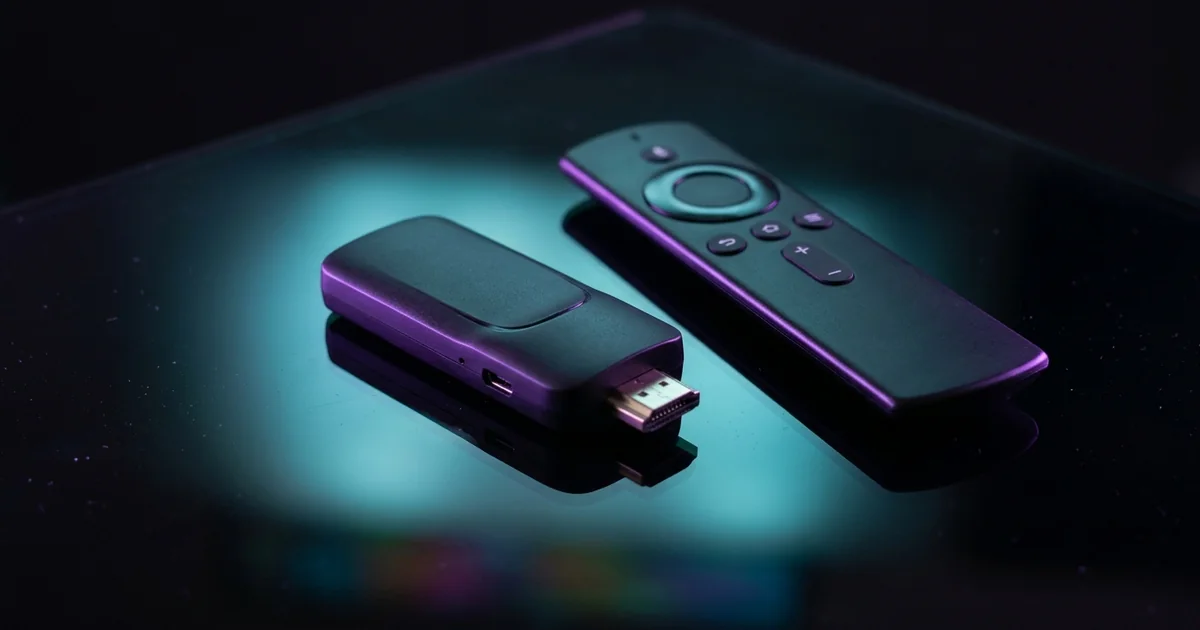
Mettre en place l’IPTV Fire TV Stick 4K consiste à installer un lecteur IPTV sur la clé HDMI d’Amazon, à y saisir les accès de votre abonnement, puis à régler la sortie vidéo pour que le téléviseur reçoive l’image dans sa définition d’origine. Sur le papier, la clé est l’un des moyens les plus simples de rendre un téléviseur compatible. Dans la pratique, la gamme s’est divisée : la même étiquette « 4K » recouvre aujourd’hui des appareils qui ne tournent pas sur le même système et n’acceptent pas les mêmes applications. Ce guide vous aide à identifier votre modèle, à choisir un lecteur disponible dessus et à régler l’affichage pas à pas.
Smart IPTV 4K fournit l’abonnement et ces explications. Nous ne publions aucune application et nous ne sommes pas l’éditeur du lecteur appelé « Smart IPTV ». Les noms de menus cités plus bas peuvent varier légèrement selon la version du système installée sur votre clé.
IPTV Fire TV Stick 4K : quel modèle avez-vous entre les mains ?
Avant d’installer quoi que ce soit, identifiez votre clé dans Paramètres, puis Ma Fire TV (ou Appareil), puis À propos : le nom du modèle et la version du système y figurent, et ce sont eux qui décident des lecteurs IPTV disponibles et des formats d’image ou de son que la clé sait envoyer au téléviseur.
D’après les annonces relayées par la presse spécialisée, la gamme compte à ce jour deux familles. D’un côté, les clés sous Fire OS, le système historique d’Amazon construit sur une base Android : c’est le cas de la Fire TV Stick 4K Max de deuxième génération et de la Fire TV Stick 4K de deuxième génération. De l’autre, les clés sous Vega OS, un nouveau système qui ne repose plus sur Android : la Fire TV Stick 4K Select, puis un nouveau modèle de Fire TV Stick 4K présenté en fin d’année. Les caractéristiques ci-dessous sont indicatives ; vérifiez la fiche officielle de votre appareil.
| Modèle (selon les annonces) | Système | Wi-Fi | Formats d’image annoncés | Conséquence pour l’IPTV |
|---|---|---|---|---|
| Fire TV Stick 4K Max (2e génération) | Fire OS | Wi-Fi 6E | HDR10, HDR10+, HLG, Dolby Vision | Le plus large choix de lecteurs dans l’Appstore |
| Fire TV Stick 4K (2e génération) | Fire OS | Wi-Fi 6 | HDR10, HDR10+, HLG, Dolby Vision | Même catalogue d’applications que la 4K Max |
| Fire TV Stick 4K Select | Vega OS | Wi-Fi 5 | HDR courant, sans Dolby Vision | Catalogue plus restreint : vérifier chaque lecteur |
| Fire TV Stick 4K récente sous Vega OS | Vega OS | Wi-Fi 6 | HDR courant, sans Dolby Vision | Catalogue plus restreint : vérifier chaque lecteur |
Si vous n’avez pas encore acheté de clé, ce tableau suffit souvent à trancher : pour l’IPTV, une clé sous Fire OS laisse plus de liberté dans le choix du lecteur. Si vous hésitez avec une autre famille d’appareils, le comparatif box iptv 4k met la clé d’Amazon face aux boîtiers Google TV et à l’Apple TV. Et pour savoir si l’application intégrée à votre téléviseur ne suffirait pas déjà, commencez par le guide smart iptv tv.
Pourquoi le système de la clé change-t-il le choix du lecteur ?
Parce qu’une application IPTV doit être publiée pour le système précis de la clé : un lecteur proposé dans l’Amazon Appstore pour Fire OS n’existe pas forcément pour Vega OS, si bien qu’une Fire TV Stick 4K Select ou une clé récente peut ne pas afficher votre lecteur préféré dans les résultats de recherche.
Sous Fire OS, on retrouve dans l’Appstore plusieurs lecteurs connus, selon les pays : IPTV Smarters Pro, TiviMate, XCIPTV ou d’autres. Leur présence évolue avec le temps, au gré des décisions de leurs éditeurs et d’Amazon. Sous Vega OS, le catalogue est plus jeune et plus réduit ; les éditeurs doivent adapter leur application au nouveau système, ce que tous n’ont pas fait. Avec une Fire TV Stick 4K Select, IPTV et Vega OS demandent donc une vérification préalable : nous ne pouvons pas dire à l’avance quels lecteurs seront disponibles sur votre clé le jour où vous la brancherez.
La vérification qui évite une mauvaise surprise
Depuis un navigateur, ouvrez la fiche du lecteur dans la boutique d’applications d’Amazon et regardez la liste des appareils compatibles. Si votre modèle exact y figure, l’installation se fera depuis la clé en quelques minutes. S’il n’y figure pas, choisissez un autre lecteur listé pour votre modèle, ou envisagez un autre appareil pour la 4K du salon. Faites ce contrôle avant de demander l’essai, pas après.
Une règle reste la même quel que soit le système : nous ne donnons aucune aide pour installer une application en dehors de la boutique officielle. Tout passe par l’Amazon Appstore, avec une licence payante selon l’application.
Préparer la clé avant d’installer quoi que ce soit
Une installation IPTV Fire TV Stick 4K réussie commence par cinq vérifications matérielles : le bon port HDMI du téléviseur, une alimentation suffisante, une rallonge HDMI si la clé est collée au mur, un système à jour et un réseau solide ; elles prennent dix minutes et évitent la plupart des écrans noirs et des images bloquées en Full HD.
Un port HDMI 4K
Branchez la clé sur une entrée du téléviseur qui accepte la 4K avec HDR, souvent signalée dans la notice, et activez le mode de signal complet de cette entrée.
Une alimentation stable
Utilisez le bloc secteur fourni. Le port USB d’un téléviseur suffit seulement pour les modèles annoncés comme compatibles ; sinon la clé redémarre au hasard.
La petite rallonge
Elle décolle la clé de l’arrière de l’écran : meilleur Wi-Fi, moins de chaleur, moins de contrainte sur la prise.
Un système à jour
Dans Paramètres, puis Ma Fire TV, lancez la recherche de mises à jour avant d’installer le lecteur.
Un réseau rapide
Choisissez le réseau 5 GHz (ou 6 GHz sur la 4K Max avec un routeur compatible), ou un adaptateur Ethernet.
Un compte Amazon actif
Il est nécessaire pour accéder à l’Appstore et télécharger le lecteur sur la clé.
Si la clé a déjà servi longtemps, désinstallez les applications que vous n’utilisez plus. La mémoire de ces appareils est limitée, et un lecteur IPTV qui charge un gros guide des programmes a besoin de place pour rester fluide.
Installer un lecteur IPTV depuis l’Amazon Appstore
L’installation se fait entièrement depuis la clé : ouvrez la recherche de l’écran d’accueil, tapez le nom du lecteur choisi, ouvrez sa fiche officielle, lancez le téléchargement, puis ouvrez l’application ; comptez quelques minutes, et autant pour un second lecteur si vous voulez comparer pendant l’essai.
- Sur l’écran d’accueil, sélectionnez la loupe ou l’onglet de recherche.
- Tapez le nom du lecteur : IPTV Smarters Pro, TiviMate, XCIPTV ou un autre lecteur proposé pour votre modèle.
- Ouvrez la fiche de l’application et contrôlez qu’il s’agit bien de la fiche officielle publiée dans l’Appstore.
- Sélectionnez Télécharger ou Obtenir, puis attendez la fin de l’installation.
- Ouvrez le lecteur et acceptez seulement les autorisations nécessaires à la lecture.
- Gardez la télécommande à portée : la saisie des accès arrive juste après.
Quelques mots sur les lecteurs les plus courants. IPTV Smarters Pro et XCIPTV acceptent directement des identifiants Xtream Codes ou un lien M3U, avec des rubriques séparées pour le direct, les films et les séries. TiviMate adopte une interface de décodeur, avec un guide des programmes en grille ; ses fonctions avancées demandent un abonnement premium payant auprès de son éditeur. Les lecteurs à adresse MAC, comme IBO Player, peuvent aussi exister pour certains modèles : la playlist se dépose alors sur leur portail web.
Vous ne savez pas lequel garder ? Installez-en deux et comparez-les le même soir sur les mêmes programmes. C’est souvent la navigation dans les listes, plus que l’image, qui fait la différence au quotidien.
Saisir vos accès Xtream Codes ou M3U sur la clé
Après la commande et sa confirmation, vous recevez par e-mail soit trois informations Xtream Codes (URL du serveur, nom d’utilisateur, mot de passe), soit un lien M3U ; le lecteur vous demande l’une ou l’autre forme au premier lancement, et la saisie à la télécommande se fait mieux avec un peu de méthode.
Les valeurs ci-dessus sont fictives : recopiez exactement celles de votre e-mail. Trois conseils rendent la saisie moins pénible :
- Préférez Xtream Codes au lien M3U quand le lecteur propose les deux : la saisie est plus courte et le guide des programmes se charge en général tout seul.
- Attention aux majuscules et aux caractères proches : un « l » et un « I », un « 0 » et un « O » se confondent vite sur un clavier virtuel.
- Utilisez l’application mobile de la télécommande si vous l’avez installée : taper au clavier du téléphone évite les erreurs.
Si le lecteur affiche une erreur d’identification, vérifiez d’abord l’adresse du serveur, port compris. Rappelez-vous aussi qu’un abonnement autorise une connexion simultanée : si un autre appareil lit déjà avec les mêmes accès, la clé sera refusée ou coupée.
Régler l’affichage de la clé pour une image 4K fidèle
Trois réglages dans Paramètres, Affichage et sons, Affichage font la différence : la résolution vidéo laissée en automatique, la fréquence d’images d’origine activée pour supprimer les petits à-coups, et la plage dynamique en mode adaptatif pour que le téléviseur ne bascule en HDR que lorsque le programme l’est vraiment.
Pourquoi ces choix ? En résolution automatique, la clé interroge le téléviseur et choisit la meilleure définition qu’il accepte. Si vous forcez une valeur, l’option de fréquence d’origine peut devenir inopérante. En mode « Toujours HDR », tous les menus et les programmes classiques sont convertis en HDR, ce qui fausse souvent les couleurs et ternit l’image ; le mode adaptatif respecte le format de chaque programme.
Un bref écran noir au lancement d’un programme est normal avec ces réglages : le téléviseur change de mode. Si cela vous agace pendant les changements de chaîne, désactivez seulement la fréquence d’images d’origine et gardez la plage dynamique adaptative. Notez enfin que tous les lecteurs IPTV ne déclenchent pas ce basculement de la même manière ; c’est un critère de plus pour comparer deux applications pendant l’essai.
Pour aller plus loin : la clé reste bloquée en Full HD
Ouvrez Paramètres, Affichage et sons, Affichage, puis relancez la détection de la résolution si l’option existe. Changez ensuite de port HDMI sur le téléviseur et vérifiez que le mode de signal complet est activé pour ce port dans les réglages des entrées : selon la marque, il s’appelle signal amélioré, HDMI UHD Color, couleur profonde ou format étendu. Retirez la rallonge si vous en utilisez une autre que celle d’origine, puis essayez sans répartiteur ni amplificateur entre la clé et l’écran. Si rien ne change, le téléviseur n’accepte peut-être la 4K que sur un seul de ses ports, ce que la notice précise en général.
Le son : Dolby Digital Plus, Atmos et barre de son
Les clés 4K de la gamme savent transmettre le son multicanal au téléviseur ou à la barre de son par le câble HDMI ; pour profiter d’une piste Dolby, réglez l’audio de la clé sur la meilleure qualité disponible, branchez la barre de son sur la prise eARC du téléviseur et vérifiez que le programme propose bien une telle piste.
Dans Paramètres, Affichage et sons, Audio, laissez le son surround sur « Meilleure qualité disponible » et le format Dolby Digital Plus en automatique. La clé détecte alors ce que l’équipement accepte. Sur la 4K Max, le format Dolby Atmos est annoncé par le fabricant, mais son arrivée jusqu’à vos oreilles dépend de trois conditions : le programme doit contenir une piste de ce type, le lecteur IPTV doit la transmettre telle quelle, et la barre de son doit la décoder.
En IPTV, la plupart des flux proposent un son stéréo ou un multicanal classique. Le son immersif reste rare et dépend entièrement de la source. Pour le détail des formats d’image et de son étendus, et des réglages de passage direct du son, voyez le guide iptv 4k hdr.
IPTV sur Fire Stick 4K Max : tirer parti du Wi-Fi 6E ou du câble
Pour l’IPTV sur Fire Stick 4K Max, le Wi-Fi 6E n’apporte un gain que si votre routeur diffuse aussi sur la bande 6 GHz et se trouve proche du téléviseur ; sinon, un réseau 5 GHz bien placé ou, mieux encore, un adaptateur Ethernet compatible reste la façon la plus sûre de tenir environ 25 Mb/s en 4K.
La bande 6 GHz va vite mais porte moins loin et traverse mal les murs. C’est un excellent choix quand le routeur est dans la même pièce, un choix décevant à travers un étage. La clé, cachée derrière un grand téléviseur, reçoit en plus un signal atténué par la dalle elle-même. Le câble évite toutes ces questions, au prix d’un adaptateur réseau qui se branche sur le port d’alimentation de la clé.
Connectez la 4K Max au réseau 6 GHz. Mesurez ensuite le débit depuis la clé, avec une application de test de vitesse de l’Appstore, à l’heure où vous regardez.
Ensuite : garder cette bande si le débit reste confortable le soirPréférez le réseau 5 GHz, plus tolérant à la distance, ou rapprochez la connexion avec une borne de réseau maillé dotée d’un port réseau.
Ensuite : relier la clé à cette borne par un adaptateur EthernetLe tampon se vide : le débit reçu par la clé est trop juste pour la 4K à ce moment-là.
Ensuite : câbler la clé, ou passer ce programme en Full HDSi plusieurs écrans regardent en même temps, additionnez les besoins de chacun. Le guide débit iptv 4k explique comment mesurer correctement et quand préférer le courant porteur ou le maillage.
Les réglages du lecteur IPTV sur la clé
Dans le lecteur lui-même, trois options comptent sur une clé Fire TV : le décodeur matériel, à garder par défaut pour la 4K, la taille de la mémoire tampon, à augmenter d’un cran si l’image hésite, et le format d’image, à laisser en original pour éviter un étirement ou un recadrage.
Si l’image reste noire alors que le son passe, essayez le décodeur logiciel une fois, à titre de test, puis revenez au matériel : un programme 4K décodé par le processeur principal saccade presque toujours sur une clé. Si un lecteur se montre lent dans ses menus, videz son cache depuis Paramètres, Applications, Gérer les applications installées, plutôt que de le réinstaller tout de suite.
Un dernier conseil pratique : créez une liste de favoris dans le lecteur. Les télécommandes Fire TV n’ont pas de pavé numérique, et une courte liste des programmes que vous regardez vraiment se parcourt bien plus vite qu’un catalogue complet.
Quand la clé rame : les gestes qui règlent la plupart des cas
Une clé Fire TV qui ralentit souffre le plus souvent d’un manque de mémoire, d’une surchauffe derrière l’écran ou d’un Wi-Fi faible ; un redémarrage complet, le nettoyage des applications inutiles, la rallonge HDMI et un passage au câble réseau suffisent dans la grande majorité des situations courantes.
À faire en premier
- Redémarrer la clé depuis Paramètres, Ma Fire TV
- Désinstaller les applications jamais ouvertes
- Éloigner la clé de l’écran avec la rallonge
- Tester le même programme avec un adaptateur Ethernet
À éviter
- Forcer la résolution en 4K au lieu de l’automatique
- Alimenter un ancien modèle par le port USB du téléviseur
- Laisser le mode « Toujours HDR » activé
- Accumuler plusieurs lecteurs IPTV jamais utilisés
Si le problème ne touche qu’un seul programme, il vient sans doute de la source, pas de la clé : essayez-en un autre, puis revenez plus tard. Si tout se bloque d’un coup, vérifiez qu’aucun autre appareil n’utilise vos accès au même moment. Pour les cas plus rares, le centre d’aide regroupe nos guides de dépannage.
Quel abonnement choisir pour l’IPTV Fire TV Stick 4K ?
Une clé 4K bien réglée sur un grand téléviseur 4K tire parti du pack Ultimate 4K ; le pack VIP Premium, le plus choisi, convient à la plupart des salons, et le pack Premium suffit si la clé est branchée sur un téléviseur Full HD ou dans une petite chambre.
Chaque pack se prend pour 1, 3, 6 ou 12 mois, avec un paiement unique et sans renouvellement automatique. Si la clé du salon et un autre appareil doivent lire en même temps, ajoutez l’option 2, 3 ou 4 écrans au moment de la commande. Les tarifs de chaque formule sont affichés sur la page abonnement iptv 4k. Pour comprendre ce que la 4K demande à l’ensemble de votre installation, le guide général iptv 4k fait le tour de la question, et si vous hésitez encore entre la clé d’Amazon et le boîtier d’Apple, comparez avec la page iptv apple tv 4k.
Le plus sûr reste de vérifier sur votre propre clé : l’essai gratuit 24 h permet de contrôler la disponibilité du lecteur, la résolution affichée et la fluidité en soirée. Le déroulé complet figure sur la page test iptv 4k.
La clé est branchée, le lecteur installé
Il ne manque que vos accès : choisissez votre pack et votre durée, ou demandez d’abord le test gratuit de 24 heures.
Une question sur votre modèle de clé ? Écrivez-nous par WhatsApp ou par e-mail depuis la page contact, ou revenez à l’accueil de l’abonnement smart iptv pour voir l’ensemble de l’offre.
Votre durée en 4K
Paiement unique, aucune reconduction automatique.
Questions fréquentes
La Fire TV Stick 4K Select convient-elle à l’IPTV ?
Elle peut convenir si le lecteur IPTV que vous voulez utiliser est publié pour son système, Vega OS, dans l’Amazon Appstore ; selon la presse spécialisée, son catalogue d’applications est plus réduit que celui des modèles sous Fire OS, donc vérifiez la fiche du lecteur avant de compter dessus.
Comment savoir si ma clé tourne sous Fire OS ou Vega OS ?
Ouvrez Paramètres, puis Ma Fire TV ou Appareil, puis À propos : le nom du modèle et la version du système s’y affichent, et la fiche du produit chez Amazon le précise également.
TiviMate est-il disponible sur toutes les clés Fire TV 4K ?
Non, TiviMate est conçu pour Android TV, Google TV et Fire TV sous Fire OS ; sa présence sur les modèles sous Vega OS n’est pas assurée, et ses fonctions avancées demandent dans tous les cas un abonnement premium payant auprès de son éditeur.
Pourquoi ma Fire TV Stick 4K affiche-t-elle des couleurs ternes ?
Le plus souvent, la plage dynamique est réglée sur « Toujours HDR », ce qui convertit tous les programmes classiques ; passez-la en adaptatif dans Paramètres, Affichage et sons, Affichage, et vérifiez le mode d’image du téléviseur.
Faut-il un adaptateur Ethernet pour l’IPTV en 4K sur la clé ?
Ce n’est pas obligatoire, car un Wi-Fi 5 GHz ou 6 GHz proche du routeur suffit souvent, mais l’adaptateur réseau apporte une stabilité nettement meilleure quand la clé est cachée derrière l’écran ou éloignée du routeur.
Puis-je utiliser mes accès sur la clé et sur le téléphone ?
Oui, les mêmes accès fonctionnent sur les deux, mais pas en même temps avec un abonnement de base, qui autorise une connexion simultanée ; pour regarder sur les deux à la fois, ajoutez l’option 2 écrans.
La 4K Max apporte-t-elle une meilleure image que la 4K classique ?
L’image d’un même flux est très proche sur les deux clés de deuxième génération ; la 4K Max se distingue surtout par des menus plus rapides, davantage de stockage et le Wi-Fi 6E, utiles avec un gros guide des programmes et un routeur compatible.