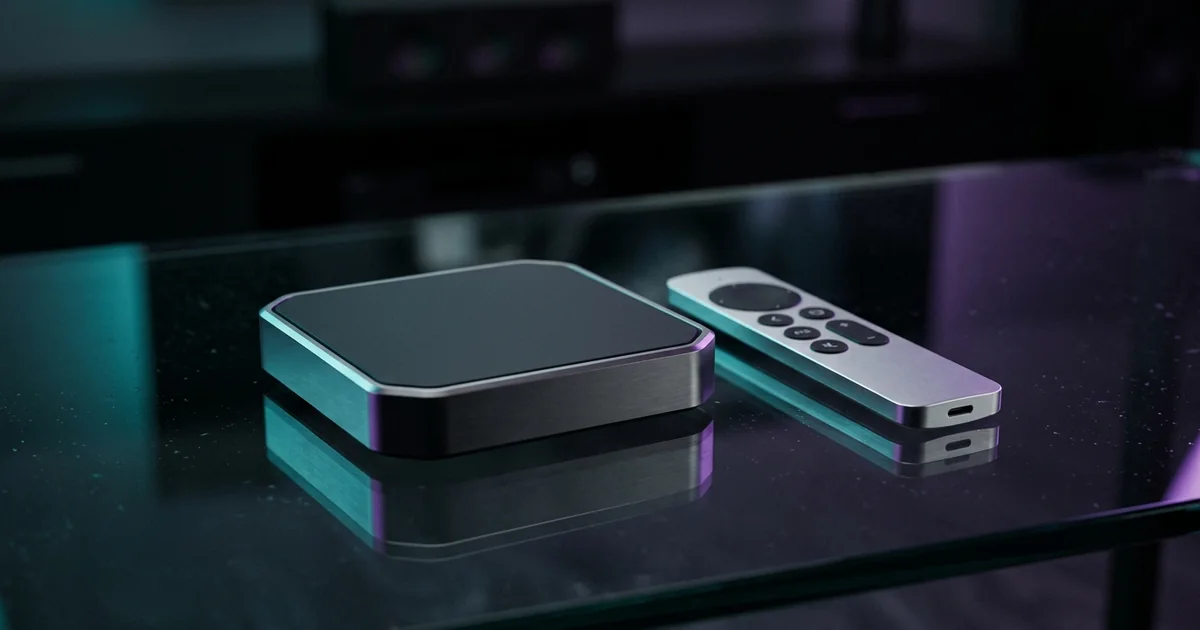
L’IPTV Apple TV 4K, ou IPTV sur Apple TV 4K, désigne la lecture d’un abonnement IPTV sur le boîtier multimédia d’Apple, grâce à une application de lecture téléchargée depuis l’App Store de tvOS, qui reçoit vos accès Xtream Codes ou M3U et envoie l’image au téléviseur par HDMI. Le boîtier plaît aux foyers qui recherchent une interface sobre, une télécommande agréable et des réglages de sortie vidéo d’une rare finesse. Il demande en contrepartie un peu d’attention : le choix de lecteurs est plus limité qu’ailleurs, et quelques options désactivées par défaut changent beaucoup le rendu de la 4K.
Smart IPTV 4K vend l’abonnement et rédige ces guides ; aucune application ne sort de chez nous, et le lecteur appelé « Smart IPTV » relève d’un autre éditeur. Les intitulés de menus cités ci-dessous suivent la version française de tvOS et peuvent évoluer avec les mises à jour.
Pourquoi choisir une Apple TV 4K pour l’IPTV ?
L’Apple TV 4K se justifie quand vous voulez une image 4K respectée à la lettre et une navigation fluide : son processeur rapide fait défiler les guides des programmes sans attente, et ses réglages d’adaptation au contenu évitent les conversions d’image que beaucoup de téléviseurs et de clés appliquent en silence.
Le boîtier fait aussi l’affaire si votre téléviseur n’a pas de bon lecteur IPTV dans sa propre boutique, ou si son système vieillit et devient lent. Le téléviseur ne sert plus que d’écran, et l’Apple TV se charge du reste. Si vous possédez déjà un iPhone ou un iPad, la configuration se fait en partie en approchant le téléphone du boîtier, ce qui accélère la saisie du Wi-Fi et du compte.
En revanche, si votre Smart TV est récente, réactive et propose un lecteur qui vous convient, l’Apple TV n’apporte pas grand-chose. Avant tout achat, le guide smart iptv tv permet d’évaluer votre téléviseur, et le comparatif box iptv 4k place l’appareil d’Apple face aux autres familles.
Un boîtier haut de gamme ne crée pas de détails absents du flux ; il évite seulement d’en perdre en route.
IPTV Apple TV 4K : quel modèle choisir ?
Pour l’IPTV Apple TV 4K, le critère décisif est la présence d’un port Ethernet : selon les fiches d’Apple, la génération actuelle existe en version Wi-Fi seule et en version Wi-Fi plus Ethernet, et c’est cette seconde version qui permet de relier le boîtier au routeur par câble pour une 4K régulière.
Les générations successives ont toutes la même vocation pour la 4K ; elles diffèrent par la puissance, les formats d’image annoncés et la connectique. Les informations ci-dessous sont indicatives et proviennent des fiches publiques d’Apple : vérifiez celle de votre modèle dans Réglages, Général, Informations.
| Critère | Version Wi-Fi seule | Version Wi-Fi + Ethernet | Ce que cela change en IPTV |
|---|---|---|---|
| Port réseau | Absent | Présent | Le câble rend le débit bien plus constant le soir |
| Formats HDR annoncés (génération actuelle) | HDR10, HDR10+, Dolby Vision | HDR10, HDR10+, Dolby Vision | Utiles seulement si le programme et le lecteur les transportent |
| Stockage | Plus réduit | Plus large | Peu important pour un lecteur IPTV seul |
| Profil conseillé | Routeur dans la même pièce | Salon éloigné ou plusieurs écrans actifs | Le câble reste la référence pour la 4K |
Une Apple TV 4K plus ancienne fonctionne aussi pour l’IPTV, tant qu’elle reçoit les mises à jour de tvOS et que le lecteur choisi reste compatible avec sa version du système. Si l’App Store ne propose plus l’application sur votre boîtier, c’est en général le signe qu’il a atteint cette limite.
Quels lecteurs IPTV installer sur tvOS ?
Sur Apple TV, les lecteurs IPTV s’installent uniquement depuis l’App Store de tvOS ; le nom qui revient le plus est GSE Smart IPTV, compatible Xtream Codes et M3U, avec une licence payante selon l’application, et la liste des autres lecteurs disponibles évolue au fil des mois.
Le paysage est plus resserré que sur un boîtier Google TV. TiviMate, par exemple, n’existe pas sur tvOS : il vise uniquement les systèmes Android TV, Google TV et Fire TV. Selon les périodes, vous trouverez peut-être d’autres noms connus dans la boutique d’Apple ; la seule méthode fiable consiste à chercher le nom depuis le boîtier lui-même et à lire la fiche, qui précise si l’application fonctionne sur Apple TV.
GSE Smart IPTV
Reçoit vos accès au format Xtream Codes ou une playlist M3U et affiche un guide des programmes ; licence payante selon l’application.
Autres lecteurs tvOS
Selon les périodes, d’autres lecteurs de la liste habituelle peuvent être publiés pour tvOS : vérifiez sur la fiche.
Même lecteur sur iPhone
Certains lecteurs existent aussi sur iPhone et iPad, pratique pour retrouver la même interface partout.
Boutique officielle seulement
Aucune installation hors App Store : c’est la condition d’une configuration propre et suivie.
Si vous hésitez entre deux lecteurs, installez-les tous les deux pendant l’essai et regardez les mêmes programmes 4K sur chacun. Notez la rapidité des listes, le passage d’une chaîne à l’autre et le comportement au lancement d’un programme HDR : ce sont ces détails qui font le confort au quotidien.
Installer le lecteur et saisir vos accès pas à pas
Ouvrez l’App Store depuis l’écran d’accueil de l’Apple TV, recherchez le lecteur par son nom, installez-le, puis ajoutez une source de type Xtream Codes en reprenant l’adresse du serveur, le nom d’utilisateur et le mot de passe arrivés par e-mail après la confirmation de votre commande ; l’ensemble prend une dizaine de minutes.
- Sur l’écran d’accueil, ouvrez l’App Store et sélectionnez l’onglet de recherche.
- Dictez ou saisissez « GSE Smart IPTV », ou le nom d’un autre lecteur.
- Ouvrez sa fiche, vérifiez qu’elle mentionne l’Apple TV, puis installez-le.
- Lancez le lecteur et choisissez l’ajout d’une source Xtream Codes, ou d’une playlist M3U si vous avez reçu un lien.
- Saisissez les informations exactement comme dans l’e-mail, en vous aidant du clavier de l’iPhone si une notification de saisie apparaît.
- Patientez pendant le chargement des catégories et du guide, puis ouvrez un programme annoncé en 4K.
Une fois la source enregistrée, prenez une minute pour organiser le lecteur : masquez les catégories que personne ne regarde, créez une liste de favoris pour chaque membre du foyer et placez en tête les programmes 4K que vous suivez. La télécommande de l’Apple TV, avec sa surface tactile ou son pavé directionnel selon la génération, parcourt une courte liste bien plus vite qu’un catalogue entier. Une installation IPTV Apple TV 4K bien rangée dès le premier soir évite de chercher pendant des semaines.
Les valeurs affichées sont fictives. Si le lecteur refuse la connexion, contrôlez d’abord l’adresse du serveur, port compris, puis les majuscules du mot de passe. Pensez aussi à fermer le lecteur sur les autres appareils : un abonnement de base autorise une seule connexion simultanée.
Le format vidéo de sortie : laisser l’Apple TV en 4K SDR
Dans Réglages, Vidéo et audio, Format, choisissez la 4K en plage dynamique standard (SDR) avec la fréquence de votre pays si le téléviseur l’accepte : l’interface reste ainsi en image classique, et c’est l’adaptation au contenu qui fait passer le téléviseur en HDR seulement quand un programme HDR démarre.
Beaucoup de propriétaires laissent l’Apple TV en format « 4K Dolby Vision » ou « 4K HDR » en permanence, parce que cela paraît plus haut de gamme. En réalité, le boîtier convertit alors tout ce qui n’est pas HDR, menus compris, et le résultat peut sembler terne ou trop contrasté. La sortie en 4K SDR, combinée aux options d’adaptation décrites plus bas, respecte chaque programme tel qu’il a été produit.
Si votre téléviseur n’accepte pas la 4K, l’Apple TV propose automatiquement un format plus bas. Dans ce cas, l’IPTV fonctionne, mais en Full HD au mieux, et un pack centré sur l’ultra haute définition n’a pas d’intérêt.
« Ajuster le contenu » : comment fonctionnent les deux options ?
D’après la documentation d’Apple, l’option de plage dynamique fait passer la sortie en HDR ou en Dolby Vision uniquement pendant les programmes produits ainsi, tandis que l’option de fréquence d’images aligne le rythme de sortie sur celui du programme ; les deux sont désactivées par défaut et s’activent dans Réglages, Vidéo et audio.
La fréquence d’images compte particulièrement en Europe, où une bonne partie des programmes télévisés suit une cadence différente de celle des films. Sans adaptation, le boîtier doit répéter certaines images plus que d’autres, et les panoramiques lents deviennent légèrement saccadés. Avec l’adaptation, ce défaut disparaît, au prix d’une courte pause noire au lancement de chaque programme, le temps que le téléviseur change de mode.
Apple indique aussi une option de commutation rapide (QMS) pour les téléviseurs qui la prennent en charge : elle réduit ce délai entre deux cadences. Si votre écran ne la propose pas, l’option n’apparaît simplement pas. Retenez enfin que l’adaptation dépend aussi du lecteur IPTV : il doit transmettre au système le format réel du flux, ce que toutes les applications ne font pas de la même façon.
- SDR
- La plage dynamique standard, celle de la grande majorité des programmes télévisés.
- Plage dynamique
- L’écart entre les zones les plus sombres et les plus lumineuses que l’image peut montrer.
- Fréquence d’images
- Le rythme auquel les images se succèdent ; il varie entre le cinéma et la télévision.
- QMS
- Une commutation rapide entre cadences, possible seulement avec un téléviseur compatible.
- Plage chromatique
- La façon de coder les couleurs entre le boîtier et l’écran ; l’automatique convient presque toujours.
Le téléviseur face à l’Apple TV : mode d’image et calibrage
Une fois la sortie réglée, le rendu final dépend du téléviseur : choisissez sur l’entrée HDMI de l’Apple TV un mode d’image Cinéma ou Filmmaker, coupez le lissage de mouvement et modérez la netteté ; l’Apple TV propose en plus un équilibrage des couleurs qui utilise l’appareil photo d’un iPhone compatible.
Les réglages d’image du téléviseur s’appliquent souvent entrée par entrée. Faites-les donc avec l’Apple TV allumée et un programme en cours, pas depuis le menu d’une autre source. Si le téléviseur bascule en HDR, il peut aussi garder un réglage distinct pour ce mode : vérifiez-le une seconde fois pendant un programme HDR.
L’équilibrage des couleurs se trouve dans Réglages, Vidéo et audio. Le boîtier affiche des mires, vous tenez l’iPhone face à l’écran, et le système corrige légèrement la sortie. Le gain est discret sur un téléviseur déjà bien réglé, plus visible sur un modèle aux couleurs dérivées. Ce calibrage ne concerne que l’Apple TV, pas les autres sources du téléviseur.
Le son de l’Apple TV 4K : multicanal, Atmos et barre de son
L’Apple TV 4K sait envoyer un son multicanal, et le format Dolby Atmos quand l’application et la source le fournissent, vers un téléviseur ou une barre de son reliés en HDMI ; en IPTV, la plupart des flux proposent pourtant un son stéréo ou multicanal classique, et le son immersif reste l’exception.
Reliez-la à la prise HDMI eARC et activez la sortie audio correspondante dans les réglages du téléviseur ; l’Apple TV fait passer le son par le téléviseur, qui le relaie vers la barre.
Ensuite : régler l’Apple TV sur le format audio automatiqueL’Apple TV détecte directement les formats acceptés par l’amplificateur ; vérifiez qu’il laisse aussi passer la 4K avec HDR.
Ensuite : utiliser « Vérifier la connexion HDMI » après chaque changementLe traitement audio de la barre ou du téléviseur prend du retard. L’Apple TV propose un réglage de synchronisation sans fil avec un iPhone.
Ensuite : relancer le programme et comparerLe comportement exact dépend du lecteur IPTV : certains laissent le système gérer la piste audio, d’autres la convertissent. Pour comprendre les formats d’image et de son étendus et les conditions de leur présence, consultez le guide iptv 4k hdr.
Apple TV 4K IPTV : câble Ethernet ou Wi-Fi ?
Pour une Apple TV 4K IPTV, le câble Ethernet reste le choix le plus sûr, car il délivre un débit constant même aux heures chargées ; le Wi-Fi fonctionne bien si le routeur est proche et diffuse en 5 GHz, mais il faut toujours viser environ 25 Mb/s constants par écran 4K.
Repères de débit pour l’écran relié à l’Apple TV
Avec la version Wi-Fi seule, placez le boîtier à découvert, devant ou à côté du téléviseur plutôt que dans un meuble fermé, et connectez-le au réseau 5 GHz. Si le routeur est éloigné, une borne de réseau maillé près du téléviseur, dotée d’un port réseau, offre un bon compromis. Avec la version Ethernet, un câble plat le long d’une plinthe règle la question pour de bon.
Plusieurs écrans allumés ensemble ? Faites la somme de leurs besoins ; le guide débit iptv 4k décrit la mesure dans la pièce et aide à trancher entre câble, courant porteur et maillage.
Câble et port HDMI : le maillon souvent oublié
Branchez l’Apple TV sur un port HDMI du téléviseur capable de recevoir la 4K et le HDR, activez le mode de signal complet de ce port, utilisez un câble HDMI certifié haut débit, puis lancez « Vérifier la connexion HDMI » dans Réglages, Vidéo et audio pour confirmer que tout passe.
Pour aller plus loin : l’Apple TV refuse le HDR ou reste en Full HD
Commencez par le test intégré, qui affiche des mires pendant quelques minutes et signale un câble insuffisant. Si le test échoue, changez de câble avant de soupçonner le boîtier : un cordon ancien ou très long est la cause la plus fréquente. Vérifiez ensuite le port : sur de nombreux téléviseurs, seules certaines entrées acceptent la 4K avec HDR, et il faut activer pour elles une option de signal étendu, dont le nom varie selon la marque. Évitez les répartiteurs et les adaptateurs intermédiaires. Enfin, ouvrez le menu Format : si la 4K n’y apparaît pas, l’Apple TV ne la détecte pas sur cette entrée, ce qui confirme un souci de câble ou de port plutôt que d’abonnement.
Pensez aussi au pilotage HDMI-CEC : activé, il permet d’allumer le téléviseur et de régler le volume avec la seule télécommande de l’Apple TV. Si le téléviseur bascule d’entrée sans raison, c’est ce pilotage qu’il faut revoir dans Réglages, Télécommandes et appareils.
Quel pack choisir pour l’IPTV sur Apple TV 4K ?
Reliée par câble à un grand écran 4K, l’Apple TV exploite au mieux le pack Ultimate 4K ; VIP Premium, la formule la plus demandée, couvre les besoins de la majorité des salons grâce à sa part de 4K, et le pack Premium suffit si le boîtier est branché sur un téléviseur Full HD.
Le prix de chaque formule et de chaque durée figure sur la page abonnement iptv 4k. Rien ne se renouvelle automatiquement : à la fin de la période, vous décidez de continuer ou non. Pour revoir les exigences de la 4K, du programme jusqu’à l’écran, le guide général iptv 4k fait le point ; si vous hésitez encore entre ce boîtier et la clé d’Amazon, la page iptv fire tv stick 4k détaille l’autre option.
Avant de choisir, vérifiez tout sur votre boîtier : l’essai gratuit 24 h permet de tester le lecteur tvOS, la résolution affichée et le basculement HDR. Le protocole complet est sur la page test iptv 4k.
Votre Apple TV est prête pour la 4K
Un pack, une durée, et vos accès arrivent par e-mail après confirmation ; le test gratuit de 24 heures se demande au même endroit.
Besoin d’un coup de main avec le boîtier ? Les guides du centre d’aide couvrent les cas courants ; pour le reste, contactez-nous sur WhatsApp ou par e-mail depuis la page contact. L’offre complète est présentée sur l’accueil de l’abonnement smart iptv.
Votre durée en 4K
Paiement unique, aucune reconduction automatique.
Questions fréquentes
TiviMate fonctionne-t-il sur Apple TV 4K ?
Non, ce lecteur n’existe que pour les systèmes Android TV, Google TV et Fire TV ; sur le boîtier d’Apple, tournez-vous vers une application de l’App Store de tvOS, GSE Smart IPTV par exemple, dont la licence est payante selon l’application.
Faut-il régler l’Apple TV en 4K HDR en permanence ?
Ce n’est pas conseillé : laissez le format en 4K SDR et activez les deux options d’« Ajuster le contenu », afin que le téléviseur passe en HDR uniquement pendant les programmes produits en HDR.
Pourquoi l’écran devient-il noir au lancement d’un programme ?
C’est le téléviseur qui change de mode quand l’Apple TV adapte la plage dynamique ou la fréquence d’images au programme ; cette courte pause est normale et disparaît dès que la nouvelle image s’affiche.
Mes accès fonctionnent-ils sur l’Apple TV et l’iPhone ?
Oui, vos identifiants Xtream Codes ou votre lien M3U marchent sur les deux appareils, mais un abonnement de base n’autorise qu’une connexion à la fois ; pour regarder simultanément, ajoutez l’option 2 écrans à la commande.
L’Apple TV 4K améliore-t-elle un programme diffusé en HD ?
Elle agrandit l’image proprement, mais ne crée pas les détails absents du flux ; un programme diffusé en HD reste un programme HD, simplement bien affiché sur l’écran 4K.
Le Wi-Fi suffit-il pour l’IPTV sur Apple TV 4K ?
Souvent, quand le boîtier se trouve près du routeur, sur la bande 5 GHz ; à travers plusieurs murs ou un étage, la version avec port Ethernet reliée par câble, ou une borne maillée proche du téléviseur, donne une 4K bien plus régulière.
Comment savoir si un programme est vraiment en 4K sur l’Apple TV ?
Pendant la lecture, affichez les informations du téléviseur ou les statistiques du lecteur : ils indiquent la définition et, le cas échéant, le format HDR reçus à cet instant.