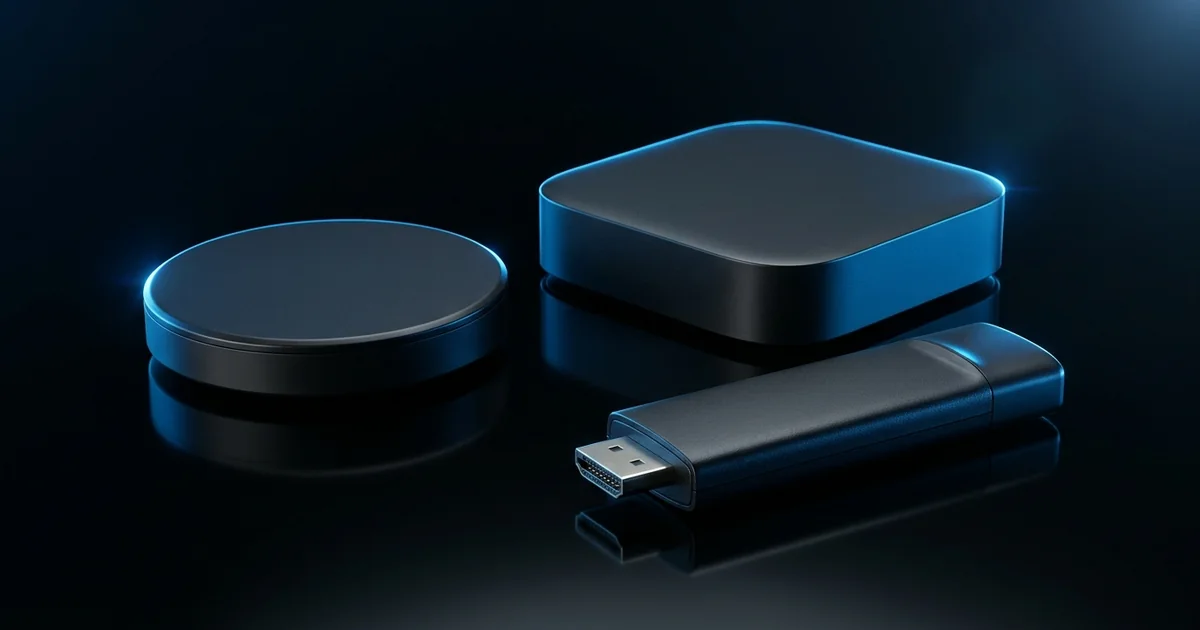
Une box IPTV 4K est un petit appareil qui se branche sur l’entrée HDMI du téléviseur et fait tourner le lecteur IPTV à sa place. Le téléviseur ne sert plus que d’écran, ce qu’il fait souvent très bien, tandis que la box se charge de recevoir le flux, de le décoder et d’envoyer une image prête à afficher. Cette page compare les grandes familles de boîtiers sans parti pris commercial, indique quelles applications installer depuis leurs boutiques officielles et détaille les réglages qui font la différence entre une 4K correcte et une 4K vraiment fluide.
Box IPTV 4K : pourquoi ajouter un boîtier à un téléviseur connecté
La plupart des téléviseurs 4K récents savent lire de l’IPTV avec une application intégrée. Alors pourquoi ajouter un appareil ? Pour quatre raisons concrètes, que vous reconnaîtrez peut-être dans votre salon.
- Le choix d’applications. Certains systèmes de téléviseur proposent peu de lecteurs IPTV, voire aucun. Une box apporte sa propre boutique, souvent beaucoup plus fournie.
- La fluidité des menus. Le processeur d’un téléviseur est d’abord dédié au traitement de l’image. Une box récente fait défiler les listes de chaînes et le guide des programmes plus vite, surtout avec un gros catalogue.
- Les réglages vidéo. Les boîtiers récents savent adapter leur sortie au programme regardé : cadence d’images, passage en HDR. Peu d’applications intégrées aux téléviseurs le font.
- La durée de vie. Un téléviseur reçoit des mises à jour d’applications pendant quelques années ; une box se remplace facilement le jour où elle vieillit, sans changer d’écran.
À l’inverse, si votre téléviseur est récent, fluide et propose un bon lecteur, la box n’est pas indispensable. Le guide smart iptv tv vous aide à juger votre écran avant d’acheter quoi que ce soit.
Les trois familles de boîtiers 4K pour l’IPTV
Le marché compte une multitude d’appareils, mais pour l’IPTV en ultra haute définition, trois familles reviennent dans la grande majorité des installations. Elles se distinguent surtout par leur boutique d’applications et par le niveau de réglage proposé. Nous ne citons aucun prix : ils varient selon les périodes et les revendeurs.
| Critère | Fire TV Stick 4K | Box Google TV ou Android TV | Apple TV 4K |
|---|---|---|---|
| Boutique officielle | Amazon Appstore | Google Play | App Store |
| Lecteurs IPTV courants | IPTV Smarters Pro, TiviMate selon disponibilité | TiviMate, IPTV Smarters Pro, XCIPTV, IBO Player et d’autres | GSE Smart IPTV et quelques autres lecteurs |
| Format | Clé qui se cache derrière l’écran | Clé ou petit boîtier selon le modèle | Petit boîtier à poser |
| Prise réseau | Adaptateur à ajouter sur la plupart des modèles | Présente sur de nombreux boîtiers, pas sur les clés | Présente sur certaines versions |
| Adaptation de la cadence d’images | Option disponible dans les réglages d’affichage | Option disponible sur les modèles récents | Option complète, avec la plage dynamique |
| Profil type | Petit budget, installation discrète | Le plus grand choix de lecteurs | Simplicité, finition, écosystème Apple |
Une remarque importante pour les boîtiers Android : choisissez un modèle certifié Android TV ou Google TV, qui donne accès à Google Play. Des boîtiers sans certification circulent sur le marché ; sans boutique officielle, ils n’ont pas leur place dans une installation propre et suivie, et nous ne fournissons aucune aide pour eux.
Fire TV Stick 4K et IPTV : installer depuis l’Amazon Appstore
La clé Fire TV Stick 4K est l’une des façons les plus répandues de rendre un téléviseur compatible IPTV. Elle se branche directement dans un port HDMI et s’alimente par un petit bloc secteur. Son interface met en avant les applications de l’Amazon Appstore, où plusieurs lecteurs IPTV sont proposés selon les pays.
- Branchez la clé sur un port HDMI du téléviseur compatible 4K, avec son alimentation secteur plutôt que sur le port USB du téléviseur, souvent trop faible.
- Connectez-la au réseau : Wi-Fi 5 GHz ou, mieux, adaptateur Ethernet compatible.
- Ouvrez la recherche de l’Appstore et tapez le nom du lecteur choisi, par exemple IPTV Smarters Pro ou TiviMate.
- Installez l’application depuis sa fiche officielle, puis lancez-la.
- Saisissez vos accès reçus par e-mail : adresse du serveur, nom d’utilisateur et mot de passe Xtream Codes, ou lien M3U.
- Réglez l’affichage de la clé, comme expliqué plus bas, avant de juger la qualité 4K.
Un point à surveiller : selon la presse spécialisée, certains modèles Fire TV récents fonctionnent avec un nouveau système, différent de la base Android des générations précédentes, et leur catalogue d’applications n’est pas identique. Avant d’acheter, vérifiez dans l’Appstore, depuis la fiche du lecteur qui vous intéresse, que votre modèle est bien listé parmi les appareils compatibles.
Android TV box 4K et Google TV : le choix le plus ouvert
Les boîtiers sous Google TV ou Android TV donnent accès à Google Play, la boutique la plus fournie en lecteurs IPTV. C’est la famille qui laisse le plus de liberté : vous pouvez essayer plusieurs applications et garder celle qui vous convient le mieux, sans changer d’appareil.
TiviMate, l’interface pensée pour la télécommande
TiviMate fonctionne sur Android TV, Google TV et Fire TV. Son interface ressemble à celle d’un décodeur classique : liste de chaînes, guide des programmes en grille, favoris. Les fonctions avancées, comme la gestion de plusieurs playlists ou certains réglages, demandent un abonnement premium payant auprès de son éditeur.
IPTV Smarters Pro et XCIPTV, la simplicité Xtream Codes
Ces deux lecteurs acceptent directement vos identifiants Xtream Codes ou un lien M3U. L’écran d’accueil sépare chaînes en direct, films et séries, ce qui plaît aux foyers qui regardent beaucoup à la demande. Ils proposent aussi le choix du décodeur, matériel ou logiciel.
Les lecteurs à adresse MAC sur Android
IBO Player, Set IPTV ou SmartOne IPTV existent aussi sur Google Play pour certains appareils. Ils affichent une adresse MAC et parfois une clé d’appareil ; la playlist se dépose sur leur portail web. Utile si vous avez déjà une licence pour l’un d’eux sur un autre écran, la licence étant payante selon l’application.
Dans tous les cas, l’installation passe par la recherche de Google Play sur le boîtier, ou depuis le site de Google Play sur un ordinateur connecté au même compte, qui envoie l’application vers l’appareil.
Apple TV 4K : la simplicité et des réglages très fins
L’Apple TV 4K s’adresse aux foyers qui recherchent une interface sobre et réactive, ou qui utilisent déjà un iPhone ou un iPad. Les lecteurs IPTV s’installent depuis l’App Store. GSE Smart IPTV y est le plus souvent cité ; il accepte Xtream Codes et M3U, et sa licence est payante selon l’application. D’autres lecteurs apparaissent ou disparaissent au fil du temps : vérifiez la fiche dans l’App Store depuis le boîtier.
L’atout majeur de l’Apple TV pour la 4K tient dans ses réglages de sortie vidéo. Le menu « Ajuster le contenu », dans Réglages, puis Vidéo et audio, contient deux options distinctes : l’une ajuste la plage dynamique au programme, l’autre la cadence d’images. D’après la documentation d’Apple, ces deux options sont désactivées par défaut. Les activer permet à l’Apple TV d’envoyer chaque programme dans son format d’origine, au lieu de tout convertir.
Avec cette configuration, les menus restent en image classique, et le passage en HDR ne se fait que lorsqu’un programme HDR démarre. Attendez-vous à un bref écran noir lors de ce changement : c’est le téléviseur qui bascule de mode, et c’est normal. L’effet dépend aussi du lecteur IPTV, qui doit transmettre les informations de format du flux.
Adapter la cadence d’images et la plage dynamique sur chaque boîtier
Les programmes ne sont pas tous produits à la même cadence. Les films de cinéma, les séries et les retransmissions européennes utilisent des rythmes différents. Si la box force une cadence unique, elle doit répéter certaines images plus que d’autres, ce qui crée de légers à-coups réguliers, très visibles sur les panoramiques lents. L’adaptation automatique supprime ce défaut en changeant le rythme de sortie à chaque programme.
Dans Paramètres, puis Affichage et sons, puis Affichage, activez l’option de fréquence d’images d’origine. La résolution doit rester en mode automatique, sinon l’option est sans effet ; un retour en résolution fixe après une coupure de courant peut la désactiver discrètement.
Ensuite : vérifier le réglage de résolution après chaque redémarrage inhabituelDans Paramètres, puis Affichage et son, cherchez l’option d’adaptation de la fréquence d’images du contenu. Elle propose en général trois choix : toujours, uniquement si la transition est fluide, ou jamais.
Ensuite : essayer « toujours » si les mouvements vous paraissent hachésActivez les deux options du menu « Ajuster le contenu » décrites plus haut, et laissez le format général sur 4K SDR si votre téléviseur l’accepte.
Ensuite : lancer un programme HDR pour constater le basculementDésactivez l’adaptation de cadence : vous perdez un peu de fluidité sur les films, mais les changements de chaîne redeviennent instantanés.
Ensuite : garder seulement l’adaptation de la plage dynamique si elle existeLes intitulés exacts varient selon la langue et la version du système. Si vous ne trouvez pas l’option, cherchez les mots « fréquence », « cadence » ou « contenu » dans les réglages d’affichage. Sachez aussi que tous les lecteurs IPTV ne déclenchent pas cette adaptation : certains l’appliquent, d’autres non, et c’est une raison de plus pour essayer deux applications pendant l’essai.
Le branchement HDMI : port, câble et signal complet
Une box 4K excellente peut être bridée par un mauvais branchement. Trois vérifications suffisent, à faire une seule fois.
Le bon port
Sur beaucoup de téléviseurs, seuls certains ports HDMI acceptent un signal 4K complet, avec HDR et pleine cadence. Ils sont souvent signalés par une mention à côté de la prise ou dans le manuel. Branchez la box sur l’un d’eux, de préférence celui qui n’est pas réservé à la barre de son.
Le signal amélioré
Dans les réglages des entrées du téléviseur, une option active le mode complet du port HDMI choisi. Son nom diffère selon la marque, mais il évoque en général un signal « amélioré », « étendu » ou une couleur profonde. Tant qu’elle est désactivée, la box peut se limiter au Full HD ou refuser le HDR sans prévenir.
Le câble
Utilisez le câble fourni avec la box ou un câble HDMI certifié haut débit. Un vieux câble, très long ou abîmé, provoque parfois des écrans noirs intermittents ou des scintillements, que l’on attribue à tort au flux IPTV. Si la clé est trop large pour le port, la petite rallonge HDMI fournie avec certains modèles évite de forcer sur la prise.
Le contrôle HDMI-CEC : une télécommande au lieu de deux
La plupart des téléviseurs et des boîtiers récents savent se piloter mutuellement par le câble HDMI, grâce à une fonction que chaque fabricant baptise à sa façon. Une fois activée des deux côtés, elle permet d’allumer le téléviseur et de basculer sur la bonne entrée en appuyant simplement sur la télécommande de la box, et de régler le volume du téléviseur ou de la barre de son sans changer de télécommande. Si votre téléviseur s’allume tout seul ou change d’entrée au mauvais moment, c’est souvent cette fonction qui est en cause : vous pouvez la désactiver côté box tout en la gardant pour la barre de son. Comme pour les autres réglages, l’intitulé varie, mais il se trouve presque toujours dans les menus des entrées ou des appareils connectés.
La télécommande au quotidien avec une box IPTV 4K
On l’oublie au moment de l’achat, mais la télécommande conditionne le confort de tous les soirs. Les boîtiers récents ont des télécommandes simplifiées, sans pavé numérique. Pour passer d’une chaîne à l’autre, vous utilisez alors la liste, les favoris ou le guide des programmes du lecteur.
- Créez des favoris dans le lecteur IPTV : une courte liste de chaînes fréquentes se parcourt bien plus vite qu’un catalogue entier.
- Repérez les raccourcis du lecteur : un appui long sur une touche ouvre souvent la liste des chaînes ou la chaîne précédente.
- Essayez la commande vocale pour lancer l’application, si votre box en propose une ; elle sert surtout à ouvrir le lecteur, pas à choisir une chaîne à l’intérieur.
- Pensez aux piles : une télécommande qui répond mal fait croire à un appareil lent.
Le meilleur boîtier n’est pas celui qui a la plus longue fiche technique, mais celui qui se fait oublier entre deux soirées.
Le réseau du boîtier : câble ou Wi-Fi
Une box IPTV 4K relaie le flux exactement comme un téléviseur : elle a besoin d’environ 25 Mb/s stables pour un écran en 4K. Sa petite taille joue parfois contre elle, car une clé cachée derrière un grand téléviseur reçoit un Wi-Fi atténué par la dalle et le mur. Si vous constatez des gels, commencez par ces gestes simples :
- Utilisez la rallonge HDMI fournie pour éloigner la clé de l’arrière de l’écran.
- Connectez la box au réseau Wi-Fi 5 GHz plutôt qu’au réseau 2,4 GHz.
- Ajoutez un adaptateur Ethernet compatible si la clé n’a pas de prise réseau, ou choisissez un boîtier qui en possède une.
Le guide du débit IPTV 4K va plus loin : comment mesurer le débit sur la box elle-même, quand préférer le courant porteur ou un réseau maillé, et comment additionner les besoins de plusieurs écrans.
Box ou application intégrée au téléviseur : comment trancher
Il n’existe pas de réponse unique. Le bon choix dépend de votre téléviseur, de votre usage et de votre patience pour les réglages. La comparaison ci-dessous résume les arguments les plus fréquents.
Un boîtier 4K se justifie quand
- La boutique du téléviseur ne propose aucun lecteur IPTV correct
- Les menus de l’application intégrée sont lents ou instables
- Vous tenez à l’adaptation automatique de cadence et de HDR
- Vous voulez la même application sur plusieurs téléviseurs
L’application du téléviseur suffit quand
- Le téléviseur est récent et réactif
- Un lecteur reconnu est disponible dans sa boutique
- Vous préférez une seule télécommande et aucun câble en plus
- L’écran est relié par câble réseau et ne saccade pas
Beaucoup de foyers combinent les deux : application intégrée sur le téléviseur de la chambre, box plus performante sur le grand écran du salon. Si votre téléviseur est un Philips, un Hisense ou un autre modèle au système moins répandu, la page philips smart tv iptv vous aide à savoir si sa boutique suffit.
- Le jour de l’achat
Vérifier la compatibilité du lecteur
Consultez la fiche de l’application dans la boutique de la box avant de payer l’appareil.
- Le premier soir
Brancher et régler la sortie
Port HDMI compatible 4K, signal complet activé, adaptation de cadence et de plage dynamique.
- Pendant l’essai
Comparer deux lecteurs
Installez deux applications et regardez les mêmes chaînes 4K sur chacune pour choisir à l’œil.
- Après la commande
Fixer la configuration
Entrez les accès définitifs, organisez vos favoris et notez vos réglages pour les retrouver en cas de réinitialisation.
Quel pack pour une box IPTV 4K
Le boîtier ne change pas les packs, mais il change ce que vous pourrez en tirer. Une box bien réglée sur un grand téléviseur 4K exploite pleinement le pack 4k iptv, conçu pour l’ultra haute définition. Le pack VIP Premium, le plus choisi, convient à la plupart des salons avec sa part de 4K selon les contenus. Le pack Premium suffit pour une box branchée sur un téléviseur Full HD.
Chaque pack se prend pour 1, 3, 6 ou 12 mois, avec un paiement unique et sans renouvellement automatique. Si plusieurs box doivent lire en même temps, ajoutez l’option 2, 3 ou 4 écrans à la commande. Les tarifs sont affichés sur la page abonnement iptv 4k, et la page d’accueil abonnement smart iptv résume l’ensemble de l’offre.
Avant de choisir, le test iptv 4k vous permet de valider la box et le lecteur sur votre propre écran : l’essai gratuit 24 h se demande depuis la page de commande.
Votre box est prête, il ne manque que le flux
Ultimate 4K, VIP Premium ou Premium, sur 1, 3, 6 ou 12 mois, avec vos accès envoyés par e-mail après confirmation.
Une question sur un boîtier précis ? Parcourez le centre d’aide ou écrivez-nous via la page contact, par WhatsApp ou par e-mail. Pour en savoir plus sur le site, voyez la page à propos.
Lecteurs IPTV adaptés à la 4K
Les lecteurs qui décodent bien le HEVC et acceptent un lien M3U, des codes Xtream ou une adresse MAC.
 IPTV Smarters Pro
 IBO Player
 SET IPTV
 Smart IPTV
 SmartOne IPTV
 SS IPTV
 GSE Smart IPTV
- TTiviMate
- XXCIPTV
- NNet IPTV
- SSS IPTV
Autre lecteur ? S’il lit le M3U ou l’Xtream et décode le HEVC, il convient.
Votre durée en 4K
Paiement unique, aucune reconduction automatique.
Questions fréquentes
Quelle box choisir pour l’IPTV en 4K ?
Les trois familles conviennent : le Fire TV Stick 4K pour un usage simple et discret, un boîtier Google TV ou Android TV certifié pour le plus grand choix de lecteurs sur Google Play, et l’Apple TV 4K pour la finition et les réglages de sortie vidéo ; vérifiez dans tous les cas que votre lecteur préféré figure dans sa boutique officielle.
TiviMate fonctionne-t-il sur Apple TV ?
Non, TiviMate est conçu pour Android TV, Google TV et Fire TV ; sur Apple TV, on se tourne vers les lecteurs proposés par l’App Store, comme GSE Smart IPTV, dont la licence est payante selon l’application.
Le Fire TV Stick 4K a-t-il besoin d’un câble réseau ?
Il fonctionne en Wi-Fi, et le 5 GHz suffit souvent quand le routeur est proche ; mais la clé, cachée derrière l’écran, capte parfois mal, et un adaptateur Ethernet compatible apporte une stabilité bien supérieure pour la 4K.
Pourquoi l’écran devient-il noir une seconde au lancement d’une chaîne ?
C’est généralement l’adaptation de cadence ou de plage dynamique qui fait changer de mode au téléviseur ; ce bref noir est normal, et si vous le trouvez gênant, désactivez l’adaptation de cadence dans les réglages vidéo de la box.
Ma box n’affiche que du Full HD, que vérifier ?
Contrôlez trois points dans cet ordre : le port HDMI utilisé doit accepter la 4K, l’option de signal complet doit être activée pour ce port dans le téléviseur, et le câble doit être un modèle haut débit en bon état ; relancez ensuite la détection de la résolution dans les réglages de la box.
Puis-je utiliser la même box sur un autre téléviseur ?
Oui, il suffit de la débrancher et de la brancher ailleurs, vos réglages et vos accès restant enregistrés dans le lecteur ; pensez seulement à refaire les réglages HDMI du nouveau téléviseur pour retrouver la 4K.
Faut-il un abonnement différent pour une box et pour un téléviseur ?
Non, les mêmes accès Xtream Codes ou M3U fonctionnent sur tous les lecteurs compatibles ; seule compte la règle d’une connexion simultanée par abonnement, extensible avec l’option 2, 3 ou 4 écrans.